

Fotos und Videos belegen auf Smartphones schnell einen Großteil des vorhandenen Speichers. Die in WhatsApp empfangenen und dort gespeicherten Fotos und Videos lassen sich mit verschiedenen Tricks auf einer externen SD-Speicherkarte speichern – oder gleich bei Cloud-Anbietern auslagern.
Über Messenger wie WhatsApp landen heute massenhaft Bilder und Videos auf den Smartphones. Besonders in Gruppenchats sammeln sich schnell Hunderte von Dateien an. Irgendwann wird der Speicherplatz knapp. Allerdings merkt man das oft erst dann, wenn keine neuen Apps mehr installiert werden können oder das System lahmt. Spätestens dann solltet ihr große Dateien auf eine externe SD-Karte verlagern oder gleich in die Cloud auslagern.
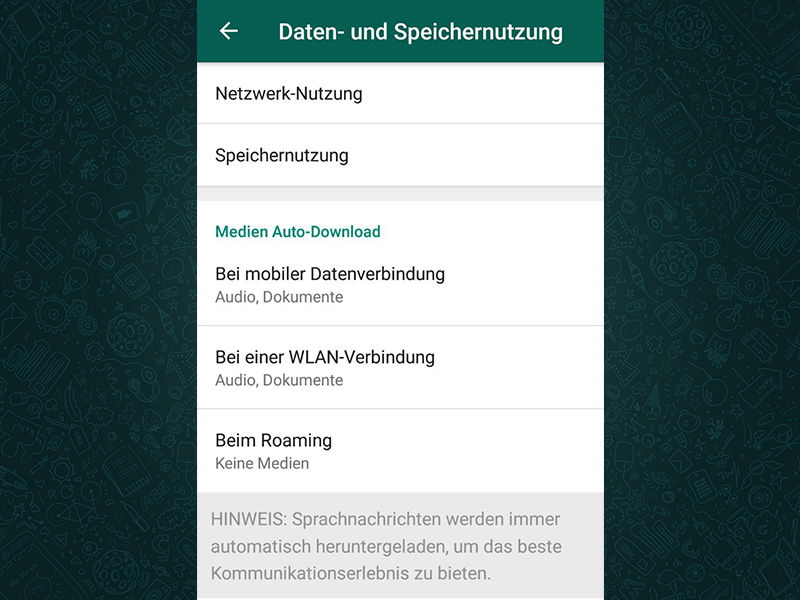
WhatsApp bietet von Haus aus leider keine direkte Einstellung, wo Nutzer den Speicherort für Medien festlegen könnten. Unter dem Menüpunkt Speicher und Daten (früher „Daten- und Speichernutzung“) lässt sich lediglich einstellen, ob Medien automatisch oder manuell heruntergeladen werden sollen. Hier könnt ihr auch den Speicherverbrauch einsehen und gezielt große Dateien löschen.
Moderne Lösungen: Cloud-Integration nutzen
Die eleganteste Lösung 2026: Nutzt die automatische Cloud-Synchronisation. Google Fotos, OneDrive oder iCloud können WhatsApp-Medien automatisch sichern und lokal löschen. In den WhatsApp-Einstellungen unter Chats aktiviert ihr „In Aufnahmen speichern“ – so landen alle Medien in eurer Foto-App und werden von dort automatisch gesichert.
Alternativ nutzt moderne Dateimanager wie Files by Google oder Microsoft Files, die intelligente Speicherbereinigung anbieten. Diese Apps erkennen automatisch große WhatsApp-Dateien und schlagen vor, sie zu verschieben oder zu löschen.
Klassisch: Daten manuell verschieben
Anstatt die Fotos und Videos komplett zu löschen, können sie über eine Dateimanager-App einfach auf die SD-Karte verschoben werden. Der integrierte Dateimanager der meisten Android-Phones reicht dafür aus – ihr braucht keine zusätzlichen Apps mehr.
Einfach den Dateimanager öffnen und unter Interner Speicher → WhatsApp → Media navigieren. Hier den Ordner WhatsApp Images lange antippen und die Option Ausschneiden wählen. Nun auf die SD-Karte wechseln und den Ordner dort Einfügen.
Automatisierung mit Tasker und Co.
Für Power-User gibt es 2026 noch smartere Lösungen: Apps wie Tasker oder Automate können WhatsApp-Medien automatisch auf die SD-Karte verschieben, sobald sie eine bestimmte Anzahl erreichen oder älter als X Tage sind. Diese Automatisierung läuft im Hintergrund und spart viel manuelle Arbeit.
Neue Android-Features nutzen
Android 15 und neuere Versionen bieten erweiterte Speicherverwaltung. Unter Einstellungen → Speicher → App-Speicher verwalten könnt ihr WhatsApp-Daten gezielt analysieren und auslagern. Das System schlägt automatisch vor, welche Dateien verschoben werden sollten.
Besonders praktisch: Die „Adaptive Storage“-Funktion verschiebt selten genutzte Dateien automatisch auf externe Speicher, wenn der interne Speicher knapp wird. Das funktioniert auch mit WhatsApp-Medien.
iPhone-Nutzer: Alternativen für iOS
Apple-Geräte unterstützen zwar keine SD-Karten, aber die iCloud-Integration funktioniert nahtlos. In den iPhone-Einstellungen unter Fotos aktiviert ihr „iCloud-Fotos“ und „iPhone-Speicher optimieren“. So werden WhatsApp-Bilder automatisch in die Cloud hochgeladen und nur kleine Vorschauversionen lokal gespeichert.
Wichtige Tipps zum Schluss
Bevor ihr Dateien verschiebt: Erstellt ein Backup! WhatsApp kann Probleme bekommen, wenn Mediendateien plötzlich an anderen Orten liegen. Die Chat-Verläufe bleiben zwar erhalten, aber Bilder und Videos werden möglicherweise nicht mehr angezeigt.
Überlegt auch, ob ihr wirklich alle WhatsApp-Medien behalten müsst. Die meisten Memes und Weiterleitungen sind verzichtbar. Nutzt die WhatsApp-interne Speicherverwaltung, um gezielt aufzuräumen, bevor ihr alles verschiebt.
Eine SD-Karte sollte übrigens mindestens Class 10 oder besser U1/U3 Standard haben, damit auch größere Videos flüssig abgespielt werden können. Billige Karten führen zu Rucklern und langen Ladezeiten.
Mit diesen Methoden habt ihr wieder ausreichend Speicherplatz für neue Apps und Updates – ohne wichtige Erinnerungen zu verlieren.
Zuletzt aktualisiert am 09.03.2026



