

Festplattenspeicher will gut genutzt werden. Besonders doppelt vorhandene Dateien sollte man da auf jeden Fall vermeiden, um den wertvollen Speicherplatz nicht an Karteileichen zu verschwenden.
Es ist auf jeden Fall immer gut, von sehr wichtigen Dateien ein Backup oder eine Kopie zu haben. Unnötige doppelte Dateien will hingegen niemand auf dem Computer haben. Gerade bei modernen MacBooks mit teuren SSD-Speichern ist jedes Gigabyte kostbar.
Wer den Überblick über seine Dateien verloren hat, kann verschiedene Tools nutzen, um doppelte Dateien und Ordner auf der Festplatte zu finden und anschließend zu löschen. Eine bewährte Option ist Duplicate File Finder Remover, aber mittlerweile gibt es deutlich modernere Alternativen.
Moderne Alternativen für 2026
Besonders empfehlenswert sind aktuell Gemini 2 (von The Iconfactory) und Duplicate Detective. Diese Tools nutzen moderne KI-Algorithmen, um nicht nur identische Dateien zu erkennen, sondern auch ähnliche Fotos, die sich nur minimal unterscheiden – etwa durch leichte Belichtungsunterschiede oder unterschiedliche Komprimierung.
Gemini 2 erkennt beispielsweise auch ähnliche Musikdateien mit unterschiedlichen Bitraten oder Fotos, die praktisch identisch sind, aber in verschiedenen Formaten vorliegen. Das spart deutlich mehr Speicherplatz als die reine Suche nach 1:1-Duplikaten.
Ist das Programm aus dem App Store installiert, kann es auch direkt losgehen. Wer seine komplette Festplatte nach Duplikaten scannen will, kann das über einen Klick auf Scan Home Folder tun. Das Programm sucht anschließend nach Dateien auf der Festplatte, die denselben Dateityp und Dateinamen aufweisen.

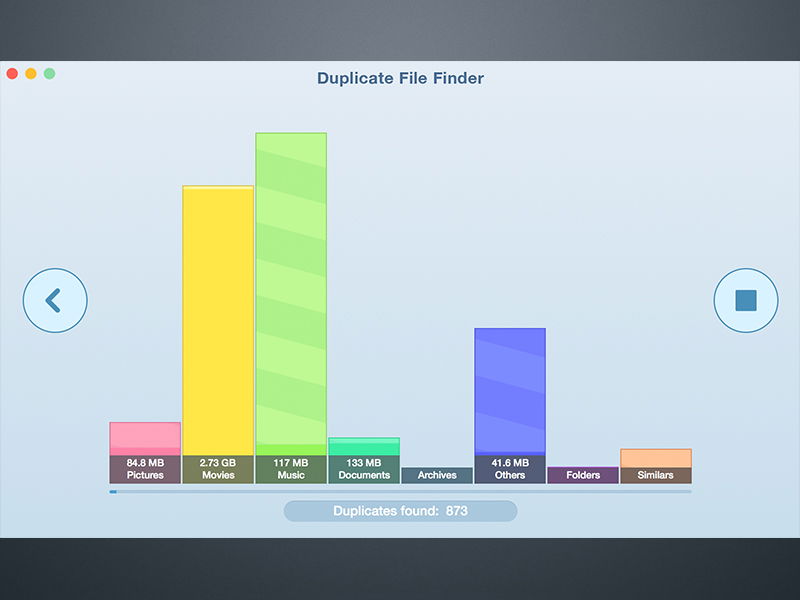
In einer Übersicht werden nun alle gängigen Dateitypen (Dokumente, Videos, Bilder, Musik, etc.) aufgelistet, von denen Duplikate gefunden wurden. Außerdem wird hier direkt angegeben, wie viel Speicherplatz die doppelten Dateien einnehmen und in welchem Ordner sie sich genau befinden.
Bordmittel von macOS nutzen
Was viele nicht wissen: macOS bringt seit Ventura deutlich verbesserte Bordmittel mit. Im Finder könnt ihr unter „Darstellung“ > „Spalten verwenden“ und dann nach Dateigröße sortieren. Kombiniert mit der Suchfunktion lassen sich so gezielt große, potentiell doppelte Dateien aufspüren.
Noch praktischer: Die Fotos-App erkennt seit macOS Sonoma automatisch Duplikate und bietet diese zur Löschung an. Geht dazu in die Fotos-App und schaut unter „Duplikate“ im Seitenmenü nach.
Terminal-Profis haben mehr Möglichkeiten
Für Profis bietet das Terminal mächtige Werkzeuge. Der Befehl fdupes (über Homebrew installierbar) findet Duplikate blitzschnell auch in riesigen Verzeichnisstrukturen:
fdupes -r -S ~/Documents
Dieser Befehl durchsucht rekursiv den Documents-Ordner und zeigt alle Duplikate sortiert nach Größe an. Mit zusätzlichen Parametern lassen sich die Duplikate auch gleich interaktiv löschen.
Software leistet auch kostenlos sehr gute Dienste
Einige der Funktionen, wie das Löschen der doppelten Dateien über das Programm, sind leider nur in der kostenpflichtigen Pro-Version verfügbar. Trotzdem macht auch die kostenlose Software einen sehr guten Job beim Finden der Dateien. Da die Dateipfade direkt angegeben werden, kann man also einfach direkt in den entsprechenden Ordner gehen, um die Dateien manuell zu löschen.
Ist nur ein Schritt mehr und kostenlos. Ein weiteres sehr nützliches Feature: Anstatt die komplette Festplatte zu scannen, lassen sich auch spezifische Ordner festlegen, in denen nach Duplikaten gesucht werden soll. Da spart einiges an Zeit und ist viel präziser, als eine allumfassende Suche.
Cloud-Synchronisation im Blick behalten
Ein häufiges Problem 2026: Duplikate entstehen durch mehrere Cloud-Dienste. iCloud, Dropbox, Google Drive und OneDrive laufen oft parallel und synchronisieren dieselben Dateien in verschiedene lokale Ordner. Moderne Duplikat-Finder erkennen diese Cross-Cloud-Duplikate und können gezielt nur die lokalen Kopien löschen, ohne die Cloud-Originale anzutasten.
Besonders bei 4K-Videos und RAW-Fotos summiert sich das schnell zu dutzenden Gigabytes. Ein regelmäßiger Duplikat-Check alle paar Monate sollte daher zur digitalen Hygiene gehören.
Automatisierung spart Zeit
Die modernsten Tools bieten mittlerweile Automatisierung: Sie scannen regelmäßig im Hintergrund und melden sich nur, wenn echte Duplikate gefunden werden. So bleibt der Mac automatisch „sauber“, ohne dass ihr daran denken müsst.
Für die meisten Nutzer reicht aber ein manueller Check alle paar Monate völlig aus. Wichtig ist nur: Vor dem Löschen immer ein Time Machine Backup machen – falls doch mal eine wichtige Datei erwischt wird.
Zuletzt aktualisiert am 08.03.2026



