

Wurde ein Browser gerade erst auf dem Computer installiert, startet er rasant. Ein Klick auf das Programm-Symbol, schon erscheint das Fenster des Browsers. Ganz anders sieht es hingegen nach einiger Zeit aus: Das Programm startet nur noch lahm und reagiert träge auf eure Eingaben.
Schuld an der Ausbremsung sind mehrere Faktoren: Cookies, Cache, temporäre Dateien und vor allem Erweiterungen. Einerseits die Add-Ons, die aktuell installiert sind. Andererseits aber auch Dateien und Datenbanken von Erweiterungen, die ihr zwar früher einmal eingespielt hattet, aber die schon längst wieder aus dem Browser verschwunden sind. Diese Datenreste blähen die Browser-Profile auf und sorgen für längere Startzeiten.
Moderne Browser haben eingebaute Optimierung
Die gute Nachricht: Chrome und Firefox haben ihre Hausaufgaben gemacht. Chrome 120 und neuer komprimiert automatisch die interne SQLite-Datenbank beim Neustart. Firefox ab Version 115 ESR räumt ebenfalls regelmäßig auf. Trotzdem sammeln sich über Monate hinweg Datenreste an, die manuell entfernt werden sollten.
Ein Blick in die Browser-Einstellungen verrät oft das Ausmaß: Chrome speichert unter „Einstellungen > Erweitert > Browserdaten löschen“ alle gesammelten Daten. Firefox zeigt unter „about:support“ die Größe des Profil-Ordners an. Profile mit mehreren Gigabyte sind keine Seltenheit.
Optimierung per Gratis-Tool
Wer seinen Browser wieder schneller machen will, kann ein kostenloses Tool nutzen. Es heißt SpeedyFox, versteht sich neben Firefox aber auch auf die Optimierung von Google Chrome und unterstützt mittlerweile auch Edge, Opera und Brave.
Nach dem Entpacken kann das Tool direkt aufgerufen werden – dank portabler Funktionen lässt sich SpeedyFox auch auf einem USB-Stick speichern. Das Tool erkennt automatisch alle installierten Browser und zeigt deren Datenbankgrößen an. Jetzt nur noch den automatischen Scan samt Optimierung starten, fertig!
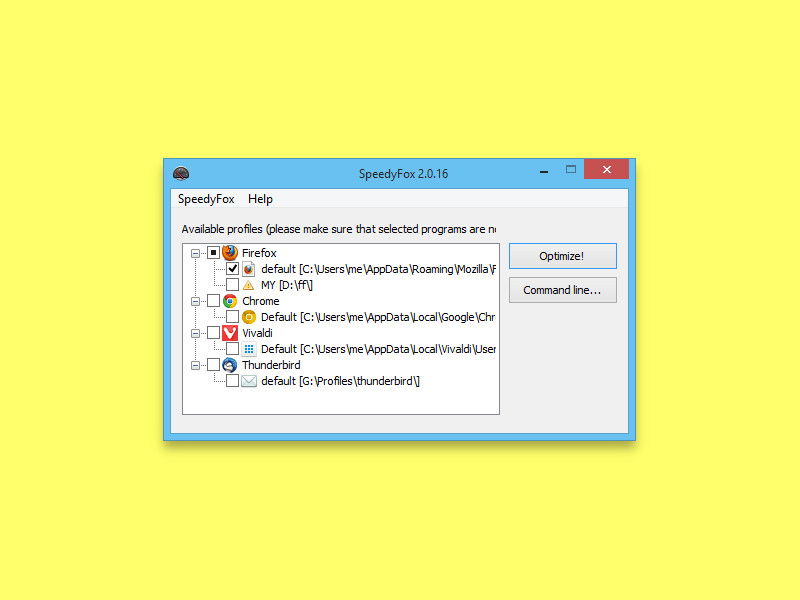
Was SpeedyFox genau macht
Das Tool komprimiert die SQLite-Datenbanken eurer Browser-Profile. Diese Datenbanken speichern Verlauf, Lesezeichen, Cookies und andere Browser-Daten. Über die Zeit fragmentieren diese Dateien, wodurch der Zugriff langsamer wird. SpeedyFox defragmentiert und komprimiert sie wieder.
Besonders effektiv ist die Optimierung bei Browsern, die ihr intensiv nutzt. Geschwindigkeitssteigerungen von 20-30% beim Browserstart sind durchaus realistisch. Auch das Laden von Seiten aus dem Cache wird spürbar flotter.
Manuelle Optimierung in Chrome
Ohne Zusatz-Tool könnt ihr Chrome auch manuell beschleunigen. Gebt „chrome://settings/reset“ in die Adresszeile ein und wählt „Einstellungen auf ursprüngliche Standardwerte zurücksetzen“. Das entfernt problematische Erweiterungen und setzt die Startseite zurück.
Für eine sanftere Variante: Unter „chrome://extensions“ alle nicht benötigten Add-Ons deaktivieren oder löschen. Besonders ressourcenhungrig sind Shopping-Erweiterungen, VPN-Tools und PDF-Reader. Ein Blick in den Task-Manager (Shift+Esc in Chrome) zeigt, welche Erweiterungen am meisten Speicher fressen.
Firefox-Tuning ohne Tools
In Firefox öffnet ihr „about:support“ und klickt auf „Firefox bereinigen“. Das erstellt ein neues Profil und übernimmt nur die wichtigsten Daten. Erweiterungen müssen neu installiert werden, was aber oft der gewünschte Effekt ist.
Alternativ löscht ihr manuell den Cache: „Einstellungen > Datenschutz & Sicherheit > Cookies und Website-Daten > Daten entfernen“. Wählt dabei „Zwischengespeicherte Webinhalte“ aus, lasst aber Cookies bestehen, um eingeloggt zu bleiben.
Profile-Management als Dauerlösung
Profis setzen auf separate Browser-Profile für verschiedene Zwecke. Chrome unterstützt das über „Einstellungen > Nutzer verwalten“, Firefox über „about:profiles“. Ein Profil für die Arbeit, eins für privates Surfen – das hält die Datenmengen überschaubar.
Neue Profile starten immer schnell, da sie noch keine Datenballast haben. Außerdem trennt ihr so berufliche und private Aktivitäten sauber voneinander.
Hardware-Tipps für mehr Speed
Software-Optimierung ist nur die halbe Miete. Browser profitieren enorm von einer SSD statt klassischer Festplatte. Auch mehr RAM hilft: 16 GB sollten es bei intensiver Browser-Nutzung schon sein. Chrome kann bei vielen Tabs schnell mehrere Gigabyte Speicher belegen.
In den Chrome-Flags („chrome://flags“) könnt ihr experimentelle Features aktivieren. „Parallel downloading“ und „Heavy Ad Intervention“ beschleunigen das Laden von Webseiten merklich.
Fazit: Regelmäßige Wartung zahlt sich aus
Browser-Optimierung sollte zur regelmäßigen PC-Wartung gehören. SpeedyFox einmal im Monat, Profile gelegentlich aufräumen – schon bleibt die Performance dauerhaft hoch. Die wenigen Minuten Aufwand machen sich durch flüssigeres Surfen schnell bezahlt.
Zuletzt aktualisiert am 08.03.2026



