

Wer seine E-Mails sortiert hält, ist produktiver und spart Zeit. Damit sich Nachrichten auch unterwegs schneller verwalten lassen, verfügt die mobile Gmail-App über praktische Touch-Gesten. Diese lassen sich individuell anpassen und haben sich 2025/2026 zu einem der wichtigsten Produktivitäts-Features entwickelt.
Die Gmail-App für iOS und Android bietet mittlerweile deutlich mehr Wisch-Optionen als früher. Neben dem klassischen Archivieren und Löschen könnt ihr E-Mails nun auch direkt als gelesen/ungelesen markieren, in Ordner verschieben, weiterleiten oder sogar automatisch kategorisieren lassen.
So passt ihr die Wisch-Gesten an:
- Gmail durch Antippen des App-Symbols starten.
- Oben links auf das Drei-Striche-Symbol (Hamburger-Menü) tippen.
- Die Einstellungen aufrufen.
- Zur Rubrik Allgemeine Einstellungen navigieren.
- Den Punkt Wisch-Aktionen auswählen (früher „Aktionen beim Wischen“).
- Für Wischen nach links und rechts jeweils die gewünschte Aktion festlegen.
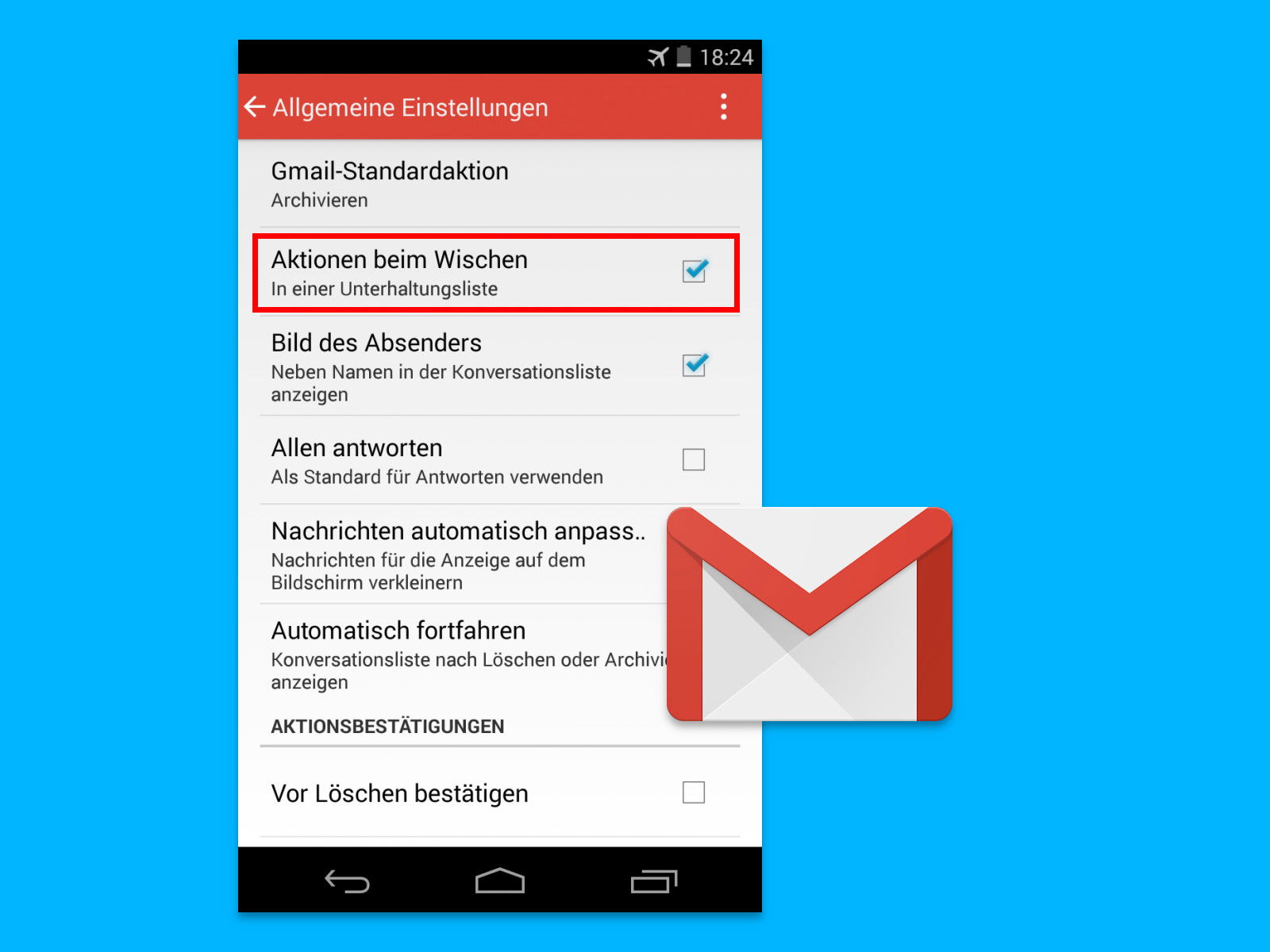
Diese Wisch-Aktionen stehen zur Verfügung:
- Archivieren: Entfernt E-Mails aus dem Posteingang, ohne sie zu löschen
- Löschen: Verschiebt E-Mails direkt in den Papierkorb
- Als gelesen/ungelesen markieren: Ändert den Status mit einem Wisch
- Verschieben: Öffnet eine Schnellauswahl eurer Labels und Ordner
- Snooze: Verschiebt E-Mails temporär aus dem Posteingang (sehr praktisch!)
- Wichtig markieren: Fügt den gelben Wichtig-Marker hinzu
- Stumm schalten: Verhindert weitere Benachrichtigungen bei Antworten
Profi-Tipps für maximale Effizienz:
Die meisten Nutzer konfigurieren „Wischen nach rechts“ für das Archivieren und „Wischen nach links“ für das Löschen. Das fühlt sich intuitiv an und entspricht dem natürlichen Lesefluss. Wer hauptsächlich mit Labels arbeitet, sollte das Verschieben als Hauptaktion definieren.
Besonders praktisch ist die Snooze-Funktion: E-Mails verschwinden temporär und tauchen zu einem festgelegten Zeitpunkt wieder auf. Perfect für To-Dos, die ihr später bearbeiten wollt.
Erweiterte Gesten-Features 2026:
Google hat die Gmail-App kontinuierlich weiterentwickelt. Seit Ende 2025 gibt es auch Mehrfinger-Gesten: Mit zwei Fingern gleichzeitig wischen markiert mehrere E-Mails auf einmal. Ein langer Wisch öffnet eine Schnellvorschau, ohne die E-Mail vollständig zu öffnen.
Neu ist auch die Adaptive Gesture Recognition: Die App lernt eure Wisch-Gewohnheiten und schlägt kontextbasierte Aktionen vor. Wischt ihr oft bestimmte Newsletter weg, erkennt Gmail das Muster und bietet automatisch an, den Absender zu blockieren oder alle E-Mails dieses Typs automatisch zu archivieren.
Integration mit anderen Google-Diensten:
Die Wisch-Gesten funktionieren mittlerweile nahtlos mit Google Workspace. E-Mails lassen sich direkt in Google Drive-Ordner verschieben, als Aufgaben in Google Tasks hinzufügen oder Termine in Google Calendar erstellen. Diese Cross-App-Integration macht die Gesten zu einem mächtigen Produktivitäts-Tool.
Troubleshooting:
Falls die Gesten nicht reagieren, liegt das meist an aktivierten Bedienungshilfen oder anderen Apps, die Touch-Events abfangen. In den Android-Einstellungen unter „Bedienungshilfen“ könnt ihr prüfen, welche Apps Bildschirmzugriff haben. Bei iOS hilft oft ein Neustart der Gmail-App.
Fazit:
Die Gmail-Wisch-Gesten sind 2026 ausgereifter denn je. Mit den richtigen Einstellungen wird E-Mail-Management zum Kinderspiel. Nehmt euch fünf Minuten Zeit, um die Gesten an eure Arbeitsweise anzupassen – ihr werdet den Unterschied sofort merken. Die neuen KI-basierten Features machen Gmail zu einem der smartesten E-Mail-Clients überhaupt.
Zuletzt aktualisiert am 07.03.2026



