

Screenshots am Mac erstellen – das gehört zum digitalen Alltag wie das morgendliche E-Mail-Checken. Ob ihr einen Fehlerbildschirm für den Support dokumentieren, lustige Tweets für später archivieren oder Webseiten-Elemente für euer nächstes Projekt sammeln wollt: Ihr braucht dafür kein zusätzliches Tool. macOS bringt alles mit, was ihr für professionelle Screenshots benötigt.
geralt / Pixabay
Die wichtigsten Screenshot-Shortcuts
Für einen Vollbild-Screenshot drückt ihr Shift + Cmd + 3. Das System fotografiert sofort den kompletten Bildschirm und speichert das Bild auf dem Desktop.
Der Bereich-Screenshot funktioniert mit Shift + Cmd + 4. Hier verwandelt sich euer Cursor in ein Fadenkreuz, mit dem ihr den gewünschten Bereich markiert. Praktisch: Haltet die Leertaste gedrückt, um den bereits markierten Bereich zu verschieben.
Shift + Cmd + 5 öffnet seit macOS Mojave das Screenshot-Panel – euer Kommandozentrum für alle Aufnahme-Optionen. Hier findet ihr nicht nur die klassischen Screenshot-Funktionen, sondern auch Bildschirmaufnahme-Tools für Videos.
Fenster und Menüs gezielt erfassen
Besonders elegant: Mit Shift + Cmd + 4 und anschließendem Druck auf die Leertaste fotografiert ihr einzelne Fenster. Der Cursor wird zum Kamera-Symbol und ihr klickt einfach auf das gewünschte Fenster. macOS erstellt automatisch einen sauberen Screenshot mit transparentem Hintergrund und Schlagschatten.
Für Menüs öffnet ihr erst das entsprechende Menü und nutzt dann Shift + Cmd + 4, um den Bereich zu markieren. Alternativ funktioniert auch hier der Fenster-Modus mit der Leertaste.
Touch Bar Screenshots
Besitzer älterer MacBook Pro Modelle mit Touch Bar können diese mit Shift + Cmd + 6 separat fotografieren. Da Apple die Touch Bar mittlerweile eingestellt hat, ist diese Funktion nur noch für Nutzer älterer Geräte relevant.
Screenshot-Format anpassen
Standardmäßig speichert macOS Screenshots als PNG-Dateien – perfekt für scharfe Bilder, aber nicht immer die beste Wahl für die Dateigröße. Über das Screenshot-Panel (Shift + Cmd + 5) könnt ihr in den Optionen verschiedene Formate auswählen.
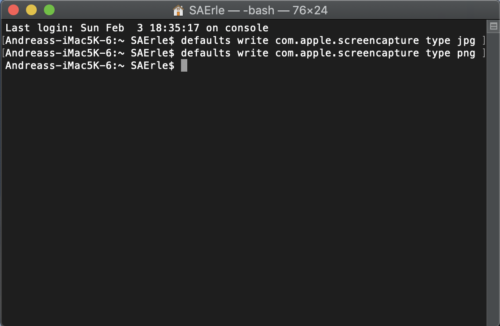
Für Terminal-Fans gibt es den klassischen Weg über die Kommandozeile:
defaults write com.apple.screencapture type jpg
Unterstützte Formate sind jpg, png, pdf, tiff, bmp, gif und heic. Nach einem killall SystemUIServer oder Neustart ist die Änderung aktiv.
Speicherort und Namen anpassen
Nerven euch die Screenshots auf dem Desktop? Den Speicherort ändert ihr ebenfalls über die Screenshot-Panel-Optionen oder per Terminal:
defaults write com.apple.screencapture location ~/Pictures/Screenshots
Der Dateiname folgt dem Schema „Bildschirmfoto JJJJ-MM-DD um HH.MM.SS“. Für einen eigenen Präfix nutzt ihr:
defaults write com.apple.screencapture name „MeinScreenshot“
Screenshots in die Zwischenablage
Manchmal braucht ihr Screenshots nicht als Datei, sondern wollt sie direkt in eine andere App einfügen. Haltet einfach zusätzlich die Ctrl-Taste gedrückt – bei allen Screenshot-Shortcuts. Das Bild landet dann in der Zwischenablage statt auf der Festplatte.
Profi-Tipps für bessere Screenshots
Im Screenshot-Panel findet ihr weitere nützliche Optionen: Ihr könnt den Mauszeiger mit einblenden, einen Timer für verzögerte Aufnahmen einstellen oder festlegen, dass nach dem Screenshot automatisch eine Vorschau-App öffnet.
Für Entwickler und Designer besonders praktisch: Screenshots von Simulator-Apps (iOS-Simulator) werden automatisch im Simulator-Format gespeichert, ohne störende Fensterränder.
Bildschirmaufnahme als Bonus
Seit macOS Mojave könnt ihr über Shift + Cmd + 5 auch Bildschirmaufnahmen erstellen. Wählt zwischen Vollbild- oder Bereich-Aufnahme und startet die Aufzeichnung. Ein kleines Stop-Symbol in der Menüleiste beendet die Aufnahme.
Die Screenshot-Tools in macOS sind mächtiger, als viele denken. Mit den richtigen Shortcuts und Einstellungen erstellt ihr professionelle Screenshots, ohne jemals eine Drittanbieter-App zu benötigen. Probiert die verschiedenen Optionen aus und findet euren perfekten Screenshot-Workflow.
Zuletzt aktualisiert am 05.03.2026



