

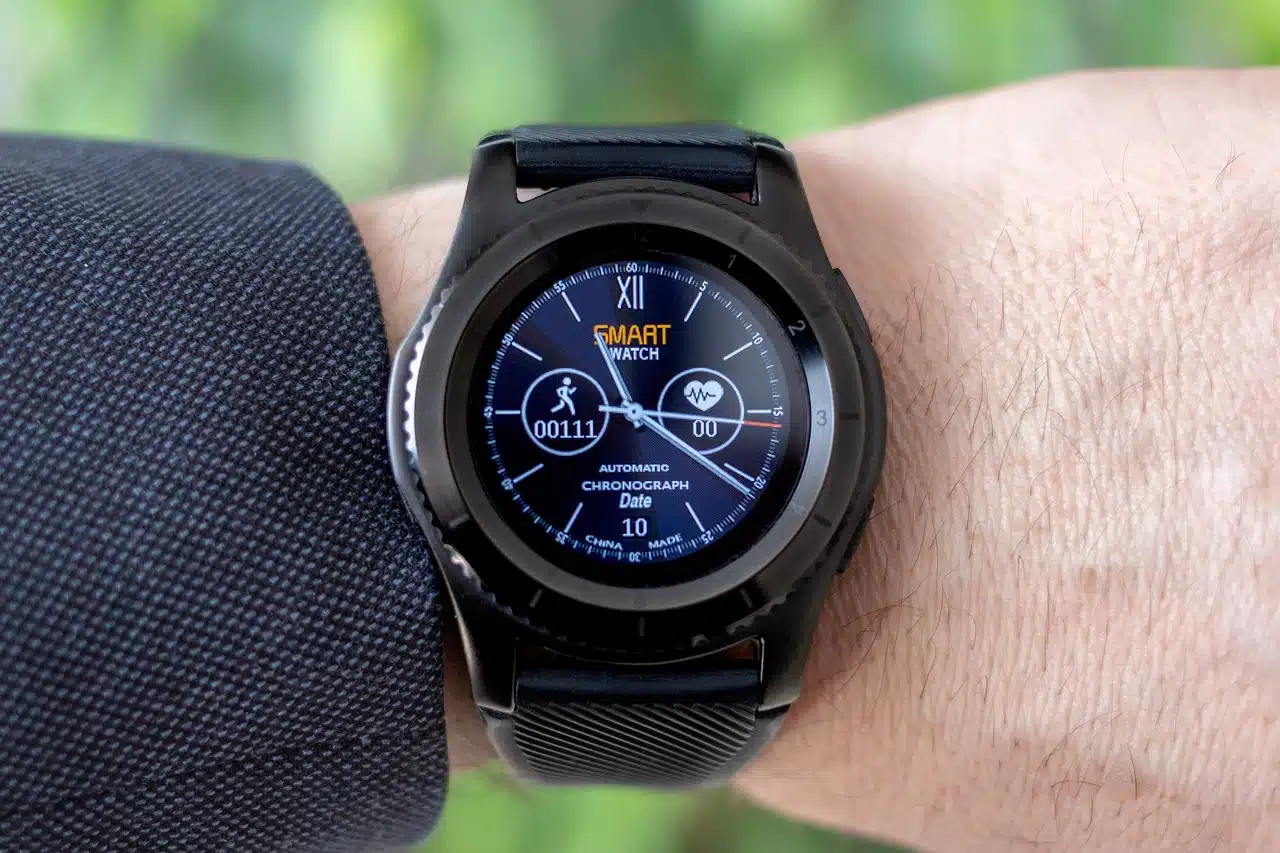
Smartwatches allgemein und die von Garmin im Besonderen sind stark von dem Smartphone abhängig, das ihnen die Daten liefert. Obwohl moderne Modelle zunehmend autonomer werden, benötigen sie für viele Features noch immer eine stabile Verbindung. Ist die Verbindung vorhanden, dann bemerkt ihr dies meist gar nicht. Was aber, wenn plötzlich Informationen nicht mehr auf der Uhr ankommen? Bei den Garmin fenix-, Marq-, Epix- und Venu-Modellen beispielsweise die Meldung „Warte auf Daten“ hartnäckig bleibt? Da gibt es einige bewährte und neue Lösungsansätze!
Grundlegende Verbindungsprüfung
Zuerst einmal – das gilt für alle Smartwatches – überprüft ihr, ob die Verbindung zum Smartphone besteht. Dazu wechselt ihr in die Bluetooth-Einstellungen des Gerätes. Dort sollte die Uhr als „verbunden“ stehen. Wenn das nicht der Fall ist, dann kontrolliert ihr auf Smartphone und Uhr, ob Bluetooth aktiv ist. Im Extremfall koppelt ihr die Uhr erneut.
Wichtig: Seit 2024 unterstützen viele Garmin-Modelle Bluetooth 5.2 LE (Low Energy), was die Verbindung stabiler macht, aber auch bedeutet, dass sehr alte Smartphones möglicherweise Probleme haben. Überprüft die Kompatibilität eures Geräts in der aktuellen Garmin Connect App.
WLAN-Verbindung als Alternative
Wenn die Uhr das unterstützt, dann bringt sie ins WLAN. Zumindest an bekannten Orten ist das Smartphone dann nicht alleinige Quelle einer Internetverbindung, sondern die Uhr kann selber aus dem Internet Informationen ziehen. Moderne Garmin-Uhren ab 2023 unterstützen WiFi 6, was deutlich schnellere Datenübertragung ermöglicht.
Besonders praktisch: Viele neuere Modelle synchronisieren automatisch mit öffentlichen Hotspots, wenn ihr diese einmal in der Garmin Connect App hinterlegt habt.

Standortdienste konfigurieren
Bei Garmin-Geräten sollten zusätzlich die Standort-Dienste aktiviert sein. Seit iOS 16 und Android 13 haben sich die Berechtigungen nochmals verschärft. Achtet darauf, dass die Garmin Connect App „Immer“ Zugriff auf den Standort hat, nicht nur „Bei App-Nutzung“. Dazu gibt es hier eine ausführliche Anleitung je nach Smartphone-Betriebssystem.
Neue Lösungsansätze 2025/2026
Ein häufiger Grund für Verbindungsprobleme ist die aggressive Energieverwaltung moderner Smartphones. Sowohl iOS als auch Android optimieren mittlerweile sehr aggressiv den Akkuverbrauch – manchmal zu Lasten der Bluetooth-Verbindung.
Für iOS-Nutzer: Stellt sicher, dass die Garmin Connect App in den Einstellungen unter „Allgemein > Hintergrundaktualisierung“ aktiviert ist. Zusätzlich solltet ihr unter „Einstellungen > Datenschutz & Sicherheit > Standortdienste“ der App dauerhaften Zugriff gewähren.
Für Android-Nutzer: Fügt die Garmin Connect App zur Whitelist der Akkuoptimierung hinzu. Das findet ihr meist unter „Einstellungen > Akku > App-Optimierung“. Bei Samsung-Geräten zusätzlich unter „Gerätewartung > Akku > Nicht überwachte Apps“.
Connect IQ Store als Störquelle
Ein oft übersehener Punkt: Zu viele oder fehlerhafte Connect IQ Apps können die Datenübertragung blockieren. Überprüft eure installierten Watchfaces und Apps. Besonders ältere Apps, die nicht für aktuelle Firmware-Versionen optimiert wurden, können Probleme verursachen.
Deinstalliert testweise alle Connect IQ Apps und schaut, ob das Problem weiterhin besteht. Falls ja, installiert sie einzeln wieder und testet dabei die Funktionalität.
Garmin Pay und andere Services
Seit der Einführung von Garmin Pay und anderen cloudbasierten Services kann es zu Konflikten kommen. Überprüft in der Garmin Connect App unter „Garmin-Geräte > [Eure Uhr] > Allgemein“, ob alle Services korrekt authentifiziert sind.
Firmware und App-Updates
Garmin veröffentlicht regelmäßig Updates für seine Uhren. Die automatische Update-Funktion funktioniert aber nur bei stabiler Verbindung. Überprüft manuell in der Garmin Express Software (Desktop) oder über die Connect App, ob Updates verfügbar sind.
Wichtiger Hinweis: Nach Firmware-Updates müssen manche Einstellungen neu konfiguriert werden, besonders die Wetter-Widgets.
Letzte Rettung: Soft Reset
Falls alle Stricke reißen, hilft oft ein Soft Reset der Uhr. Das löscht keine Daten, startet aber alle Systemdienste neu. Die Tastenkombination variiert je nach Modell – meist ist es das gleichzeitige Drücken der oberen rechten Taste und der unteren linken Taste für 15 Sekunden.
Fazit
Die „Warte auf Daten“-Problematik ist meist schnell gelöst, wenn ihr systematisch vorgeht. In 90% der Fälle liegt es an den Smartphone-Einstellungen, nicht an der Uhr selbst. Die neueren Garmin-Modelle sind deutlich robuster geworden, aber die Abhängigkeit vom Smartphone besteht weiterhin – auch wenn sich das mit kommenden LTE-Modellen ändern könnte.
Zuletzt aktualisiert am 01.03.2026



