


WhatsApp ist der Messenger-Dienst, der am intensivsten genutzt wird. Auf Mobiltelefonen, aber auch auf PC, Mac und Tablet durch Web-Dienste. Wie bei jedem Kommunikationsmittel werden über WhatsApp nicht nur sinnvolle Dinge besprochen, sondern auch einfach mal Quatschnachrichten ausgetauscht. Mit Bildern und Videos, die einmal lustig sind, aber nicht weiter verwendet werden. Geht es euch auf die Nerven, diese immer löschen zu müssen? Sorgt vor!
Das witzige Video, die Präsentation, der virtuelle Kettenbrief als GIF, all das sind Medien, die in der Galerie, Photorolle, angezeigt werden. WhatsApp setzt erst einmal voraus, dass diese Medien für euch interessant sind und mit den anderen Medien zusammengeführt werden sollen. Sie werden also gespeichert. Das nimmt zum einen Platz weg, zum anderen nehmt ihr die Übersicht zu euren echten Fotos.
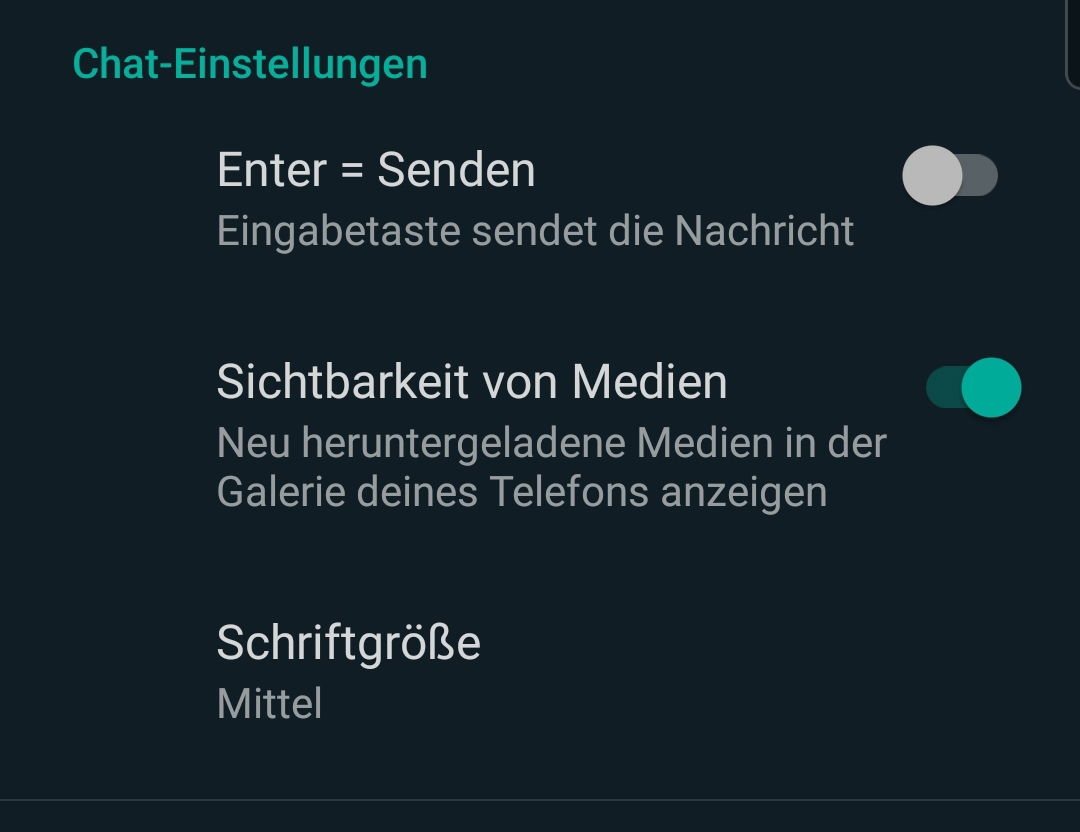
Die Lösung: Geht über die drei Punkte oben rechts in die Einstellungen von WhatsApp. Dann klickt auf Chats. Deaktiviert die Sichtbarkeit von Medien. Damit werden die Bilder und Videos zwar immer noch in den Chats selber angezeigt, sie werden aber nicht gespeichert.
Das trifft nur Medien in neuen Chats. Die, die ihr aus bereits geführten erhalten habt und aus denen Medien abgelegt wurden, müsst ihr natürlich manuell löschen.
WhatsApp-Speicher unter Kontrolle halten
Ein weiterer wichtiger Punkt: WhatsApp hat mittlerweile eine integrierte Speicherverwaltung entwickelt. Unter Einstellungen > Speicher und Daten findet ihr detaillierte Informationen darüber, welche Chats wie viel Platz verbrauchen. Hier könnt ihr auch gezielt große Dateien und alte Medien löschen, ohne die gesamten Chat-Verläufe zu verlieren.
Besonders praktisch: Die Funktion „Speicher verwalten“ zeigt euch automatisch die größten Dateien an – sortiert nach Größe. So findet ihr schnell die Speicherfresser wie hochauflösende Videos oder große PDF-Dateien.
Automatische Downloads kontrollieren
In den Einstellungen unter Speicher und Daten könnt ihr auch festlegen, wann Medien automatisch heruntergeladen werden sollen. Die Optionen sind:
- Bei mobilen Daten
- Bei WLAN-Verbindung
- Beim Roaming
Hier empfiehlt es sich, restriktive Einstellungen zu wählen. Besonders beim Roaming solltet ihr alle automatischen Downloads deaktivieren, um hohe Kosten zu vermeiden. Videos verbrauchen schnell mehrere Megabyte – in Gruppenchats kann das richtig ins Geld gehen.
Einzelne Chats stumm schalten
Bei besonders aktiven Gruppenchats mit vielen Medien könnt ihr auch individuell vorgehen. Tippt den entsprechenden Chat an, geht auf den Namen oben und wählt Stumm. Hier könnt ihr auch die Option Medien-Sichtbarkeit nur für diesen einen Chat deaktivieren.
Das ist besonders praktisch bei Familien-Gruppenchats oder bei Kollegen, die gerne mal lustige Memes teilen. So bekommt ihr trotzdem alle Nachrichten mit, aber euer Telefon wird nicht mit unwichtigen Bildern und Videos zugemüllt.
Backup-Einstellungen überdenken
Viele vergessen auch die Backup-Einstellungen. Wenn ihr täglich ein Backup macht und dabei alle Medien mit einschließt, kann das schnell den Google Drive oder iCloud-Speicher füllen. Unter Einstellungen > Chats > Chat-Backup könnt ihr einstellen, ob Videos mit gesichert werden sollen oder nicht.
Für die meisten reicht es völlig aus, nur die Textnachrichten und Fotos zu sichern. Videos könnt ihr bei Bedarf immer noch manuell speichern, wenn sie wirklich wichtig sind.
WhatsApp Web und Desktop optimal nutzen
Wer WhatsApp auch am Computer nutzt, sollte wissen: Die Desktop-Version synchronisiert sich automatisch mit dem Smartphone. Das bedeutet, wenn ihr am Handy die Medien-Sichtbarkeit deaktiviert habt, gilt das auch für WhatsApp Web.
Ein Tipp für Power-User: Am Computer könnt ihr deutlich komfortabler durch eure Chats navigieren und Speicher-Management betreiben. Die größere Bildschirmfläche macht es einfacher, schnell durch viele Medien zu scrollen und die zu löschen, die ihr nicht braucht.
Fazit: Weniger ist mehr
Mit diesen Einstellungen habt ihr WhatsApp unter Kontrolle. Euer Speicherplatz bleibt sauber, die Foto-Galerie übersichtlich und trotzdem verpasst ihr keine wichtigen Nachrichten. Ein paar Minuten Konfiguration sparen euch langfristig viel Aufräumarbeit.
Zuletzt aktualisiert am 01.03.2026



