


Auch wenn das manchmal nicht so offensichtlich ist: Auch ein Gerät mit macOS benötigt regelmäßige Updates. Dabei geht es nicht nur um die großen macOS-Versionen, die Apple jährlich veröffentlicht, sondern vor allem um die vielen kleineren Patches. Die beseitigen Fehler, schließen gefährliche Sicherheitslücken und verbessern die Performance. Es macht absolut Sinn, diese zeitnah zu installieren – warum nicht gleich automatisch?
So findet ihr verfügbare Updates
Das Vorliegen von Updates findet ihr auf dem Mac am schnellsten über das Apple-Menü oben links am Bildschirm. Unter Systemeinstellungen (bzw. Systemeinstellungen in älteren macOS-Versionen) seht ihr die Anzahl verfügbarer macOS-Updates. Für App-Updates schaut ihr direkt in den App Store. Ein Klick auf die jeweiligen Einträge führt direkt zu den Updates und deren manueller Installation.
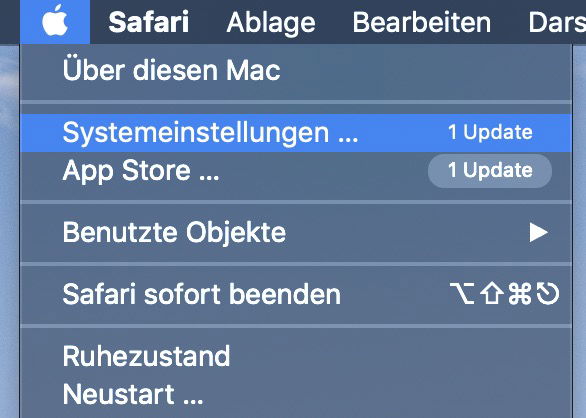
Alternativ könnt ihr auch direkt über die Spotlight-Suche (Cmd+Leertaste) nach „Software-Update“ suchen – das bringt euch sofort zu den verfügbaren System-Updates.
Automatische macOS-Updates aktivieren
Für macOS-Updates geht ihr zu Systemeinstellungen > Allgemein > Software-Update. Dort findet ihr die Option Meinen Mac automatisch aktualisieren. Setzt einen Haken und klickt auf Erweitert für detailliertere Einstellungen.
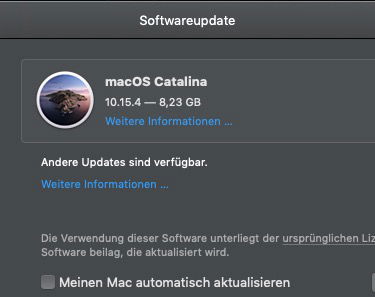
In den erweiterten Einstellungen könnt ihr granular festlegen:
– Nach Updates suchen: Prüft regelmäßig auf neue Updates
– macOS-Updates laden und installieren: Installiert große System-Updates automatisch
– App-Updates aus dem App Store installieren: Hält eure Apps automatisch aktuell
– Systemdatendateien und Sicherheitsupdates installieren: Besonders wichtig für die Sicherheit
– Automatische Installation von Sicherheitsupdates: Installiert kritische Patches sofort
App Store Updates automatisieren
Für App-Updates startet ihr den App Store und geht in der Menüleiste auf App Store > Einstellungen. Aktiviert dort Automatische Updates. Euer Mac sucht dann selbstständig nach App-Updates und installiert diese im Hintergrund.
Besonders praktisch: Ihr könnt auch festlegen, ob nur kostenlose Updates automatisch installiert werden sollen oder auch kostenpflichtige Upgrades.
Was passiert bei automatischen Updates?
Wenn ihr automatische Updates aktiviert habt, läuft der Prozess meist völlig unbemerkt ab. Der Mac:
– Prüft regelmäßig (meist täglich) auf neue Updates
– Lädt verfügbare Updates im Hintergrund herunter
– Installiert sie zu einem günstigen Zeitpunkt (oft nachts)
– Informiert euch nur, wenn ein Neustart erforderlich ist oder Lizenzbedingungen bestätigt werden müssen
Sicherheit vs. Kontrolle: Das solltet ihr bedenken
Automatische Updates sind grundsätzlich eine gute Sache – besonders Sicherheitsupdates sollten schnell installiert werden. Aber es gibt auch Nachteile:
Pro:
– Immer aktueller Schutz vor Sicherheitslücken
– Keine vergessenen Updates mehr
– Läuft meist unbemerkt im Hintergrund
– Bessere Performance durch Bugfixes
Contra:
– Weniger Kontrolle über Änderungen
– Mögliche Inkompatibilitäten mit alter Software
– Updates können (selten) neue Bugs einführen
– Unerwartete Neustarts bei kritischen Updates
Für wen sind automatische Updates sinnvoll?
Automatische Updates eignen sich besonders für:
– Normalnutzer: Die sich nicht regelmäßig um Updates kümmern möchten
– Sicherheitsbewusste Anwender: Denen Schutz wichtiger ist als Kontrolle
– Familien-Macs: Die von weniger technikaffinen Personen genutzt werden
Vorsichtiger solltet ihr bei automatischen Updates sein, wenn:
– Ihr professionelle Software nutzt, die spezielle macOS-Versionen erfordert
– Ihr Beta-Software oder Entwicklertools verwendet
– Euer Mac geschäftskritische Anwendungen betreibt
Alternative: Halbautomatische Updates
Ein guter Kompromiss ist es, nur nach Updates suchen zu lassen, aber die Installation manuell zu bestätigen. So verpasst ihr keine wichtigen Updates, behaltet aber die Kontrolle über den Installationszeitpunkt.
Geht dazu in die Software-Update-Einstellungen und aktiviert nur Nach Updates suchen sowie Automatische Installation von Sicherheitsupdates. Kritische Sicherheitspatches werden so automatisch installiert, bei größeren Updates entscheidet ihr selbst.
Fazit: Meist eine gute Idee
Für die meisten Mac-Nutzer sind automatische Updates die beste Wahl. Sie sorgen für zeitnahe Sicherheitsupdates und halten das System ohne Aufwand aktuell. Nur in speziellen Anwendungsfällen oder bei sehr kontrollierten Arbeitsumgebungen solltet ihr auf manuelle Updates setzen.
Zuletzt aktualisiert am 01.03.2026



