

Nicht nur euer PC oder Tablet, auch euer iPhone kann quälend langsam werden. Das hängt mit verschiedenen Faktoren zusammen, die Auswirkungen sind aber teilweise noch schlimmer als beim PC: Euer iPhone nutzt ihr im Schnitt viel häufiger als den Rechner! Wir geben euch Tipps, wie ihr schnell wieder flüssig arbeiten könnt!
Als allererstes – so sonderbar das erscheinen mag – startet euer iPhone neu. Die fehlende Geschwindigkeit liegt oft daran, dass das Gerät viele verschiedene Apps parallel ausführt und die eine oder andere sich gegenseitig stört. Ein Neustart kann hier Wunder wirken und räumt den Arbeitsspeicher ordentlich auf!
Als nächstes kontrolliert ihr, ob der Speicher nicht übervoll ist: Ist das der Fall, dann bleibt den Programmen oft nicht genug Platz und sie benötigen mehr Prozessorkapazität, um diesen zu finden und normal arbeiten zu können. Besonders bei iPhones mit 64GB oder 128GB Speicher wird es schnell eng.
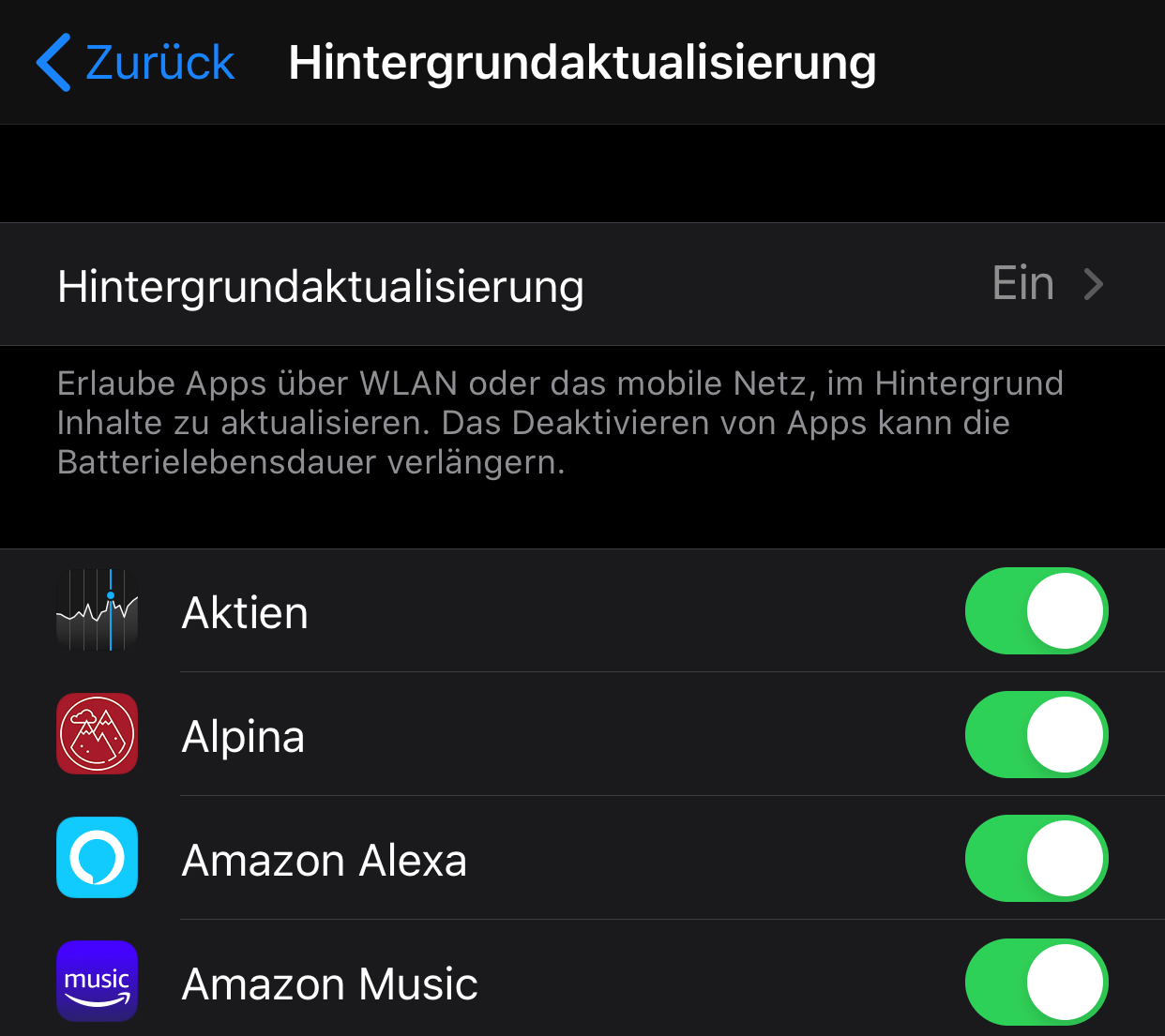
Bei iOS 18 (und auch den Vorgängerversionen) kann die Hintergrundaktualisierung von Apps ein Hauptgrund für Verlangsamungen sein. Fast alle Apps sind im Standard so eingerichtet, dass sie sich aktuelle Informationen aus dem Internet ziehen, auch wenn ihr sie nicht aktiv nutzt. Das kostet ordentlich Prozessorleistung und Akku!
Unter Einstellungen > Allgemein > Hintergrundaktualisierung könnt ihr die Liste aller Apps aufrufen. Hier seht ihr, welche Apps heimlich im Hintergrund werkeln. Schaltet bei allen Apps die Funktion aus, wenn sie aus eurer Sicht nicht zwingend nötig ist. Startet ihr die App normal, dann ist sie ja im Vordergrund und wird dann sowieso aktualisiert.
Welche Apps sollten aktiv bleiben?
Einige Apps profitieren tatsächlich von der Hintergrundaktualisierung:
– Nachrichten-Apps wie WhatsApp, Telegram oder Signal
– E-Mail-Apps für wichtige Accounts
– Wetter-Apps, wenn ihr das Widget nutzt
– Musik-Streaming-Apps wie Spotify oder Apple Music
– Fitness-Apps, die Schritte oder Aktivitäten tracken
Alles andere kann getrost deaktiviert werden. Social Media Apps wie Instagram, TikTok oder Facebook sind echte Ressourcenfresser im Hintergrund.
Weitere Performance-Killer identifizieren
Neben der Hintergrundaktualisierung gibt es noch andere Stellschrauben für mehr Speed:
Bewegungseffekte reduzieren: Unter Einstellungen > Bedienungshilfen > Bewegung > Bewegungseffekte reduzieren könnt ihr die aufwändigen Animationen abschalten. Das iPhone fühlt sich dadurch deutlich schneller an.
Automatische Downloads stoppen: In Einstellungen > App Store könnt ihr die automatischen Downloads für Apps, Musik und Updates deaktivieren. Diese laufen oft unbemerkt und bremsen das System aus.
Standortdienste aufräumen: Unter Einstellungen > Datenschutz & Sicherheit > Ortungsdienste seht ihr, welche Apps permanent euren Standort abfragen. Das ist nicht nur ein Datenschutz-Problem, sondern kostet auch Performance. Stellt Apps, die den Standort nicht zwingend brauchen, auf „Beim Verwenden der App“ oder deaktiviert sie ganz.
RAM-Management verstehen
Moderne iPhones wie das iPhone 15 Pro haben zwar 8GB RAM, aber iOS verwaltet den Speicher sehr aggressiv. Apps werden im Hintergrund „eingefroren“, bleiben aber im RAM. Bei zu vielen aktiven Apps kann das System ins Stocken geraten. Ein regelmäßiger Neustart (einmal pro Woche) hilft dabei, alles sauber zu halten.
Alte iOS-Versionen und Performance
Apple hat in der Vergangenheit bewusst ältere iPhones verlangsamt, um die Akkulaufzeit zu verlängern – ein Skandal, der als „Batterygate“ bekannt wurde. Heute ist das transparenter: Unter Einstellungen > Batterie > Batteriezustand & Laden seht ihr, ob euer iPhone gedrosselt wird. Bei einer Akkukapazität unter 80% solltet ihr über einen Akkutausch nachdenken.
Der Speicher-Check
Überprüft regelmäßig unter Einstellungen > Allgemein > iPhone-Speicher, welche Apps am meisten Platz verbrauchen. Oft sammeln sich in Messenger-Apps oder Foto-Apps Gigabytes an Daten an. iOS bietet hier auch direkt Lösungsvorschläge wie „Große Anhänge überprüfen“ oder „Fotos optimieren“.
Mit diesen Einstellungen läuft euer iPhone wieder deutlich flüssiger – und der Akku hält auch länger durch. Der Aufwand lohnt sich definitiv!
Zuletzt aktualisiert am 28.02.2026



