


Microsoft Teams ist neben Zoom eine der am meisten verwendeten Applikationen zur Durchführung von Videokonferenzen. Hybride Arbeitsmodelle und flexible Meeting-Kulturen haben dazu geführt, dass auch größere Sitzungen mit vielen Teilnehmern virtuell durchgeführt werden. Doch wie stellt ihr sicher, dass nur die Teilnehmer in der Sitzung sind, die auch darin sein dürfen – und dass sie nach ihrem Weggang wirklich keinen Zugriff mehr haben?
Eigentlich ist das Durchführen einer Videokonferenz recht einfach: Ihr ladet die Teilnehmer über einen Termin ein, diese klicken auf den Link in dem Termin und können daran teilnehmen. In der Praxis zeigt sich aber, dass während einer Besprechung häufig Rückfragen nötig sind oder spontan weitere Personen hinzugezogen werden müssen. Die damit angesprochenen Teilnehmer müssen separat eingeladen werden.
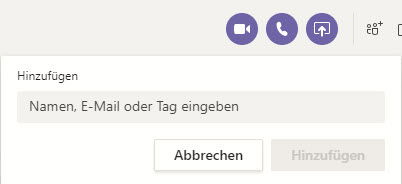
Das macht ihr, indem ihr auf das Symbol „Personen anzeigen“ (das Personensymbol) in der Meeting-Symbolleiste klickt und dann „Jemanden einladen“ auswählt. Dort könnt ihr den Namen, die E-Mail-Adresse oder die Telefonnummer des Teilnehmers eingeben. Alternativ funktioniert auch das Weiterleiten der Meeting-Einladung, allerdings habt ihr dann weniger Kontrolle über den Zugang.
Das Problem: Chat-Zugriff bleibt bestehen
Verlässt ein temporär eingeladener Teilnehmer die Sitzung, dann kann er nicht mehr mithören oder die geteilten Bildschirminhalte sehen. Was aber oft vergessen wird: Er ist immer noch Teilnehmer des Meeting-Chats. Dieser wird häufig genutzt, um neben dem Hauptgespräch wichtige Informationen, Links, Dokumente oder vertrauliche Notizen auszutauschen. Diese Inhalte sollte ein nicht mehr aktiver Teilnehmer definitiv nicht mehr sehen können.
Besonders problematisch wird es, wenn nach dem Weggang des temporären Teilnehmers noch heikle Themen besprochen oder sensible Informationen im Chat geteilt werden. Der ehemalige Teilnehmer erhält diese Nachrichten weiterhin und kann sie auch später noch einsehen.
Die Lösung: Teilnehmer komplett entfernen
Um einen Teilnehmer vollständig aus dem Meeting zu entfernen, klickt ihr in der Meeting-Ansicht auf „Chat“ (das Sprechblasen-Symbol), dann auf „Teilnehmer“ oben im Chat-Bereich. Dort findet ihr alle Teilnehmer, die aktuell in der Sitzung sind oder waren. Klickt auf die drei Punkte neben dem Namen des entsprechenden Teilnehmers und wählt „Aus Meeting entfernen“.
Alternativ könnt ihr auch direkt über die Teilnehmerliste des Meetings gehen: Klickt auf das Personen-Symbol, sucht den entsprechenden Teilnehmer und klickt auf die drei Punkte neben seinem Namen. Dort findet ihr ebenfalls die Option „Entfernen“.
Proaktive Sicherheitsmaßnahmen
Noch besser ist es, von vornherein präventiv zu handeln:
Warteraum aktivieren: In den Meeting-Optionen könnt ihr einen Warteraum einrichten. Dadurch müssen alle Teilnehmer erst von einem Organisator zugelassen werden, bevor sie dem Meeting beitreten können. Das verhindert unerwünschte Teilnehmer von Anfang an.
Meeting-Rollen verwalten: Als Meeting-Organisator könnt ihr bestimmen, wer Referent oder nur Teilnehmer ist. Referenten haben mehr Rechte, können aber auch andere Teilnehmer entfernen.
Chat-Berechtigungen einschränken: In den Meeting-Einstellungen könnt ihr festlegen, wer im Chat schreiben darf – nur Referenten oder alle Teilnehmer.
Besonderheiten bei Kanal-Meetings
Bei Meetings, die in einem Teams-Kanal stattfinden, gelten andere Regeln. Hier haben alle Kanalmitglieder automatisch Zugriff auf das Meeting und den Chat, auch wenn sie nicht aktiv teilgenommen haben. In solchen Fällen solltet ihr sensible Diskussionen lieber in einem separaten, privaten Meeting führen.
Fazit: Sicherheit geht vor
Die Verwaltung von Meeting-Teilnehmern in Teams erfordert mehr Aufmerksamkeit als viele denken. Es reicht nicht, dass jemand das Meeting verlässt – ihr müsst aktiv dafür sorgen, dass temporäre Teilnehmer auch wirklich komplett entfernt werden. Nur so könnt ihr sicherstellen, dass vertrauliche Informationen auch vertraulich bleiben.
Gewöhnt euch an, nach jedem Meeting mit temporären Teilnehmern eine kurze „Aufräum-Runde“ zu machen und die Teilnehmerliste zu überprüfen. Eure Kollegen werden es euch danken, wenn sensible Daten nicht in falsche Hände geraten.
Zuletzt aktualisiert am 28.02.2026



