

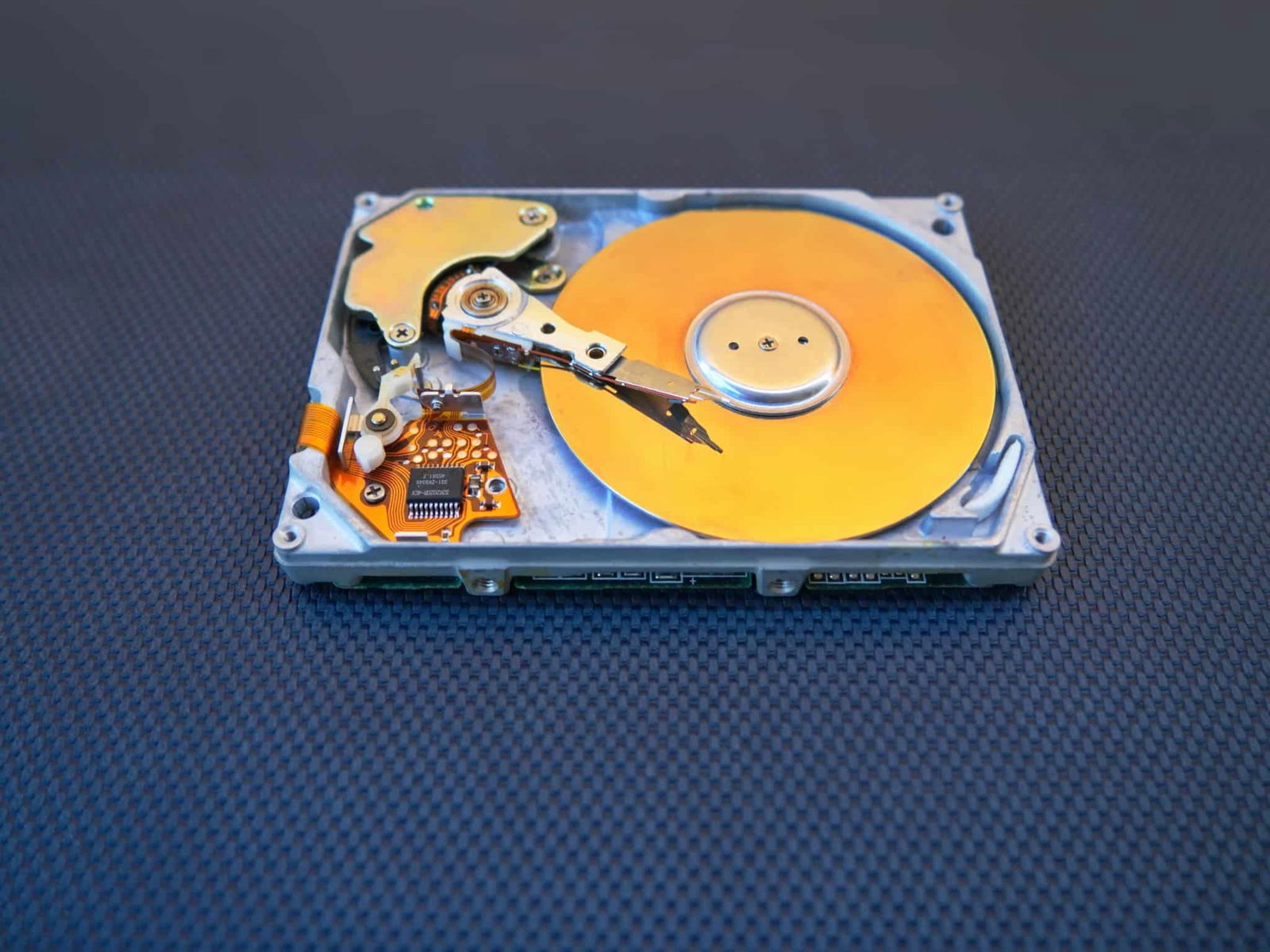
Die Festplatte lief gestern noch perfekt – heute erkennt Windows sie nicht mehr? Das Problem ist häufiger als gedacht. Hier zeigen wir euch, wie ihr herausfindet, ob es ein Hardware- oder Software-Problem ist und wie ihr eure Daten rettet.
Festplatten und SSDs müssen im UEFI/BIOS eures Systems erkannt werden, damit Windows darauf zugreifen kann. Normalerweise passiert das automatisch. Wenn Windows plötzlich mit „Boot Device not found“ oder ähnlichen Meldungen streikt, beginnt die Fehlersuche am besten im UEFI-Setup.
Zuerst prüft ihr dort, ob die betroffene Platte unter den erkannten Speichergeräten auftaucht. Falls nicht, kontrolliert die Anschlüsse: SATA-Datenkabel und Stromkabel können sich lockern oder defekt werden. Bei NVMe-SSDs prüft, ob der M.2-Slot korrekt sitzt.
Wird eine funktionsfähige Festplatte weder im UEFI noch von Windows erkannt, liegt meist ein ernster Hardware-Defekt vor. Dann heißt es: systematisch vorgehen und nicht in Panik verfallen.
Welcher Defekt liegt vor?
Die Art des Problems lässt sich oft schon an den Symptomen erkennen:
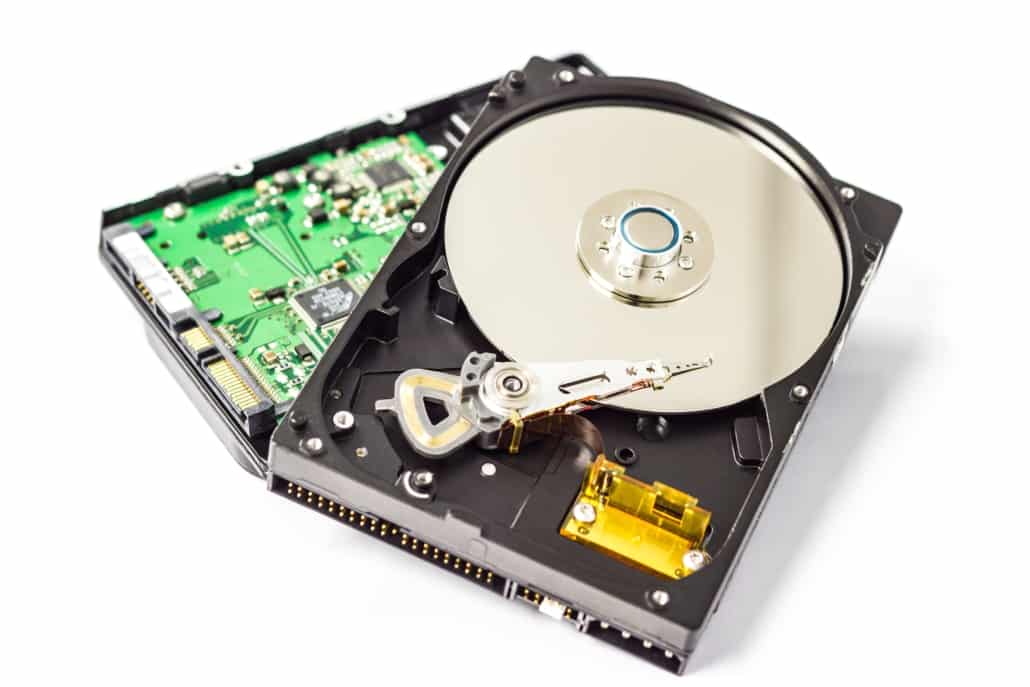
Mechanische Festplatten (HDD): Klickende oder klackernde Geräusche deuten auf defekte Schreib-/Leseköpfe hin. Schleifende oder kratzende Geräusche sind kritisch – hier berühren die Köpfe die Magnetscheiben. Sofort ausschalten!
Startet der Motor der Festplatte gar nicht mehr, liegt oft ein Überspannungsschaden vor. Die Elektronik-Platine kann durchgebrannt sein, erkennbar an verbrannten Bauteilen oder Brandgeruch.
SSDs: Hier gibt es keine mechanischen Geräusche. Defekte zeigen sich meist durch komplettes Verschwinden aus dem System oder Fehlermeldungen beim Booten. Controller-Defekte sind häufig, aber auch Firmware-Probleme.
Häufige Ursachen für Ausfälle:
– Überspannungsschäden durch defekte Netzteile
– Unsauberes Herunterfahren oder Stromausfall während Schreibvorgängen
– Hitze durch defekte Lüfter oder verstaubte Gehäuse
– Verschleiß bei älteren Festplatten (normale Lebensdauer: 3-5 Jahre)
– Defekte SATA- oder Stromkabel
– Inkompatibilität bei sehr alten Mainboards mit modernen Festplatten
Bei noch vorhandener Garantie wendet euch direkt an den Hersteller. Viele bieten auch kostenlose Diagnose-Tools für ihre Festplatten an.
Festplatte im UEFI sichtbar, aber Windows erkennt sie nicht
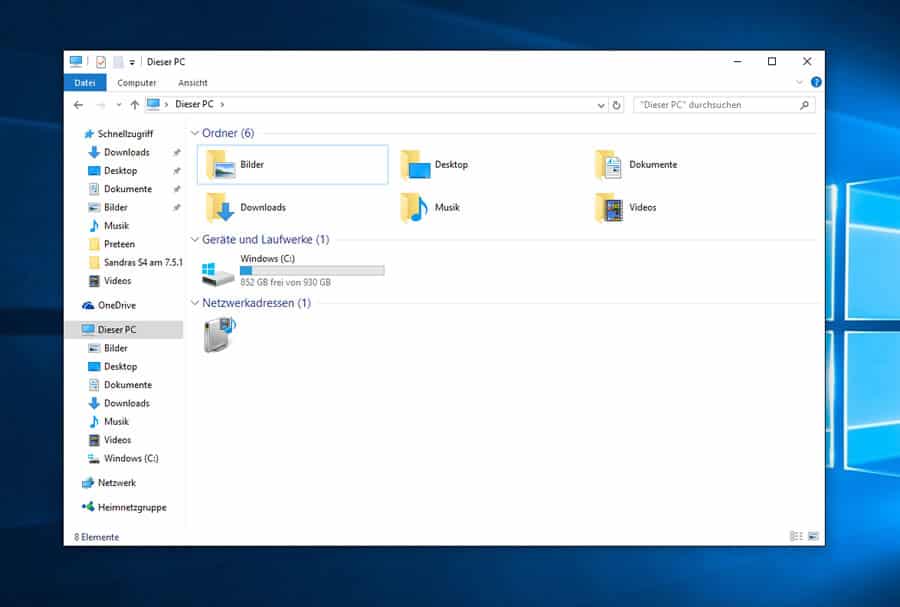
Erscheint die Platte im UEFI-Setup, aber Windows kann nicht darauf zugreifen, liegt meist ein Software-Problem vor. Diese Schritte helfen bei der Diagnose:
- SMART-Parameter prüfen: Tools wie CrystalDiskInfo oder HD Tune zeigen den Gesundheitszustand. Kritische Werte bedeuten baldigen Ausfall.
- Datenträgerverwaltung öffnen: Rechtsklick auf „Dieser PC“ → Verwalten → Datenträgerverwaltung. Oft ist die Platte da, hat aber keinen Laufwerksbuchstaben.
- MBR/GPT-Probleme: Beschädigte Partitionstabellen lassen sich oft mit Tools wie AOMEI Partition Assistant oder TestDisk reparieren.
- Treiber-Probleme: Im Geräte-Manager nach gelben Warndreiecken bei Speicher-Controllern suchen.
- Schadsoftware prüfen: Ransomware kann Festplatten verschlüsseln oder beschädigen. Vollständiger Antiviren-Scan ist Pflicht.
Wichtiger Tipp: Bevor ihr Reparaturversuche startet, erstellt ein 1:1-Image der defekten Platte mit Tools wie ddrescue oder HDDSuperClone. So arbeitet ihr am Abbild und riskiert nicht weitere Schäden am Original.
Windows Bordmittel nutzen
Windows bringt eigene Reparatur-Tools mit:
- CHKDSK: Eingabeaufforderung als Admin öffnen, dann „chkdsk X: /f /r“ (X = Laufwerksbuchstabe)
- SFC-Scan: „sfc /scannow“ repariert Systemdateien
- Datenträgerfehler prüfen: Eigenschaften der Festplatte → Tools → Fehlerüberprüfung
Defekte Festplatte fachgerecht ausbauen
Für die Datenrettung muss die Platte oft an einen anderen Rechner:
- PC komplett vom Strom trennen und 30 Sekunden warten (Kondensatoren entladen)
- Gehäuse öffnen und Erdung durch Berühren des Gehäuses ableiten
- SATA-Datenkabel und Stromkabel vorsichtig abziehen
- Festplatte aus den Einbauschächten lösen (meist 4 Schrauben)
- Bei M.2-SSDs: Befestigungsschraube lösen und SSD schräg herausziehen
Datenrettung am Zweitrechner
Die ausgebaute Platte als zweite Festplatte einbauen oder per USB-zu-SATA-Adapter anschließen:
- Windows-Taste + E für Explorer drücken, Festplatte sollte erscheinen
- Bei Zugriffsproblemen: Rechtsklick auf Platte → Eigenschaften → Sicherheit → Berechtigungen anpassen
- Wichtige Daten sofort auf externe Festplatte oder Cloud sichern
- Tools wie Recuva oder PhotoRec können gelöschte Dateien wiederherstellen
Moderne Alternative: USB-zu-M.2-Adapter für NVMe-SSDs oder Universal-Docking-Stations, die alle Festplatten-Typen unterstützen.
Wenn alles nichts hilft: Professionelle Datenrettung
Bei mechanischen Defekten oder wenn die Daten geschäftskritisch sind, führt kein Weg an Profis vorbei. Seriöse Datenrettungsfirmen arbeiten in Reinräumen und haben Erfolgsquoten von 80-95%.
Kosten (Stand 2026):
– Logische Defekte (Software-Probleme): 200-500 Euro
– Elektronik-Defekte: 400-800 Euro
– Mechanische Defekte: 800-2000 Euro
– Schwere Schäden oder Spezialfälle: bis 3000 Euro
Viele Anbieter arbeiten nach „No Data – No Charge“-Prinzip: Ihr zahlt nur bei erfolgreicher Rettung.
Präventions-Tipps:
– Regelmäßige Backups auf externe Medien oder Cloud
– SMART-Parameter monatlich überwachen
– Festplatten alle 3-5 Jahre präventiv tauschen
– USV (Unterbrechungsfreie Stromversorgung) bei wichtigen Systemen
– Gehäuse regelmäßig entstauben für bessere Kühlung
Denkt daran: Festplatten sind Verschleißteile. Nicht ob sie ausfallen ist die Frage, sondern wann. Ein durchdachtes Backup spart euch Nerven, Zeit und Geld.
Zuletzt aktualisiert am 27.02.2026



