


Manchmal hat ein Dokument eine gewisse Vertraulichkeit, und ihr möchtet sicherstellen, dass es nur von einer berechtigten Person geöffnet werden kann. Die einfachste Möglichkeit ist die Vergabe eines Kennwortes, das ihr den Berechtigten zukommen lasst. Wir zeigen euch, wie ihr eine PDF-Datei verschlüsseln könnt.
Die kostenlose Version des Acrobat Readers unterstützt die Vergabe von Kennwörtern nicht, hier müsst ihr ein Abonnement der kostenpflichtigen Version erwerben. Adobe Acrobat DC oder die neuere Version 2024 bieten umfassende Verschlüsselungsoptionen mit AES-256-Verschlüsselung, die als militärischer Standard gilt.
Wenn es sich aber nur um einzelne Dateien handelt, dann sind kostenlose Alternativen eine gute Option:
Kostenlose Online-Tools
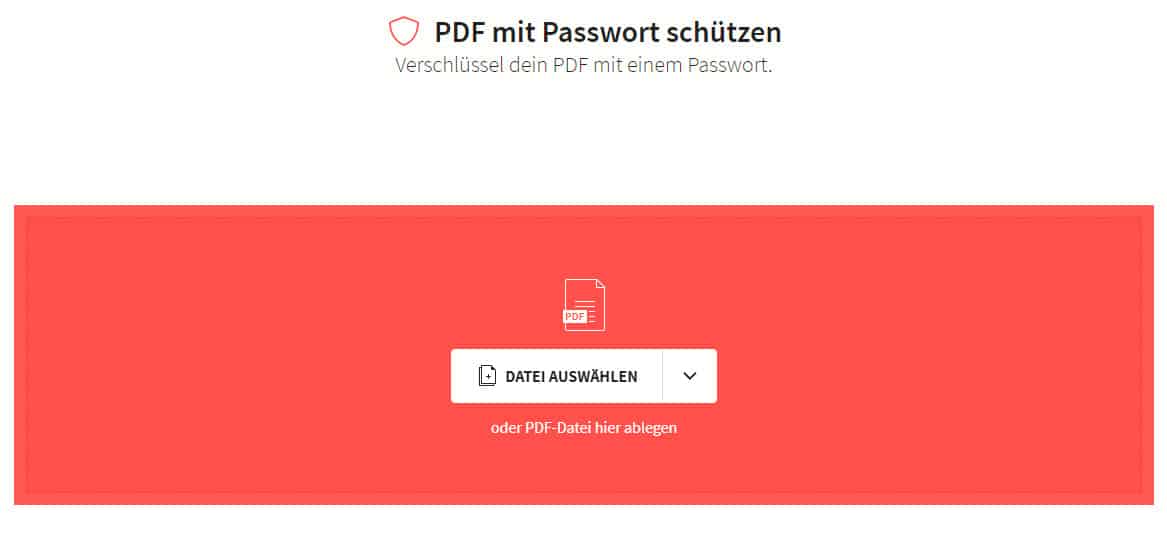
Der Webdienst SmallPDF bleibt eine beliebte Alternative. Ihr könnt täglich zwei PDF-Dateien hochladen, ein Passwort hinterlegen und dann die passwortgeschützte PDF-Datei wieder herunterladen. Der Empfänger kann diese ohne Eingabe des Kennworts nicht öffnen. Als weitere Optionen haben sich in den letzten Jahren etabliert:
- PDF24: Vollständig kostenlos ohne Dateilimit, serverbasiert in Deutschland
- PDFProtect.net: Schnelle Verschlüsselung ohne Registrierung
- iLovePDF: Bis zu 200 MB pro Datei kostenlos
Offline-Lösungen für maximale Sicherheit
Für sensible Dokumente empfehlen sich lokale Programme, bei denen eure Dateien nicht den Computer verlassen:
PDFtk (PDF Toolkit): Das kostenlose Kommandozeilen-Tool verschlüsselt PDFs mit 128-Bit oder 256-Bit AES-Verschlüsselung. Technisch versierte Nutzer schätzen die vollständige Kontrolle über den Prozess.
LibreOffice: Wenn ihr das Originaldokument noch habt, könnt ihr es direkt beim Export als PDF verschlüsseln. Geht zu Datei > Als PDF exportieren > Sicherheit und setzt dort das Passwort.
Microsoft Office 365/2024: Word, Excel und PowerPoint bieten beim PDF-Export ebenfalls Verschlüsselungsoptionen. Wählt beim Speichern „Weitere Optionen“ und dann „Dokument mit Kennwort verschlüsseln“.
Browser-basierte Tools
Moderne Browser unterstützen mittlerweile lokale PDF-Bearbeitung:
PDFShift: Läuft vollständig im Browser ohne Server-Upload
PDF.io: Clientseitige Verschlüsselung, Dateien verlassen nicht euren Computer
Sicherheitstipps für Passwörter
Das Kennwort, das ihr vergebt, müsst ihr dem Empfänger natürlich noch zukommen lassen. Am besten auf einem anderen Weg als das Dokument – zum Beispiel per SMS, Signal oder Telefon. So stellt ihr sicher, dass ein Unberechtigter, der auf die E-Mail mit der PDF-Datei zugreifen kann, das Kennwort nicht direkt mitfindet.
Starke Passwörter verwenden: Mindestens 12 Zeichen mit Groß-/Kleinbuchstaben, Zahlen und Sonderzeichen. Vermeidet Wörter aus dem Wörterbuch.
Zwei-Kanal-Prinzip: Dokument und Passwort immer über verschiedene Kanäle versenden.
Zeitliche Begrenzung: Bei hochsensiblen Daten das Passwort nur für einen bestimmten Zeitraum gültig machen.
Datenschutz bei Online-Tools
Bei den beschriebenen Webdiensten müsst ihr natürlich immer das Vertrauen haben, dass diese die hochgeladenen (und damit zumindest kurzfristig auf deren Servern gespeicherten) Dateien nicht in irgendeiner Weise weiterverwenden. Achtet auf:
- DSGVO-Konformität: Europäische Anbieter unterliegen strengeren Datenschutzbestimmungen
- Automatische Löschung: Seriöse Dienste löschen Dateien nach wenigen Stunden
- SSL-Verschlüsselung: Die Übertragung sollte verschlüsselt erfolgen
- Transparenz: Gute Anbieter erklären klar, was mit euren Daten passiert
Enterprise-Lösungen
Für Unternehmen gibt es spezialisierte Lösungen wie Adobe Document Cloud, Microsoft Information Protection oder Foxit PhantomPDF, die erweiterte Rechteverwaltung und Audit-Funktionen bieten.
Fazit
PDF-Verschlüsselung ist heute einfacher denn je. Für gelegentliche Nutzung reichen kostenlose Online-Tools, bei sensiblen Daten solltet ihr auf lokale Lösungen setzen. Die Verschlüsselungsstandards sind mittlerweile so stark, dass selbst professionelle Angreifer Jahre brauchen würden, um ein gut gewähltes Passwort zu knacken.
Zuletzt aktualisiert am 26.02.2026



