


Das dunkle Farbschema ist längst Standard geworden: Smartphones, Windows, macOS – überall dominieren mittlerweile dunkle Hintergründe und Menüs. Das ist nicht nur schick, sondern schont auch die Augen. Doch wenn sich die dunkle Darstellung ungewollt auf eure Word-Dokumente ausbreitet und ihr plötzlich weiße Schrift auf schwarzem Hintergrund seht, kann das ziemlich störend sein. Eine schwarze Seite in Word? Wir zeigen euch, wie ihr das Problem schnell löst!
Wenn Windows oder macOS im dunklen Modus laufen, wird diese Einstellung automatisch an alle kompatiblen Apps weitergegeben. Das ist grundsätzlich sinnvoll: Programme fügen sich nahtlos in das gewählte Design-Schema ein und sorgen für ein einheitliches Erscheinungsbild. Bei den meisten Anwendungen betrifft das nur die Benutzeroberfläche – Menüs, Symbolleisten und Fensterränder werden dunkel dargestellt, während der eigentliche Arbeitsbereich hell bleibt.
Bei Microsoft Word 365 und Word 2024 verhält es sich jedoch anders: Hier wird nicht nur die Programmoberfläche, sondern auch die normalerweise weiße Dokumentenseite schwarz eingefärbt. Statt gewohnter schwarzer Schrift auf weißem Grund seht ihr dann weiße Buchstaben auf schwarzem Hintergrund. Das kann nicht nur gewöhnungsbedürftig wirken, sondern auch das Arbeiten erschweren – besonders wenn ihr längere Texte verfasst oder korrigiert.
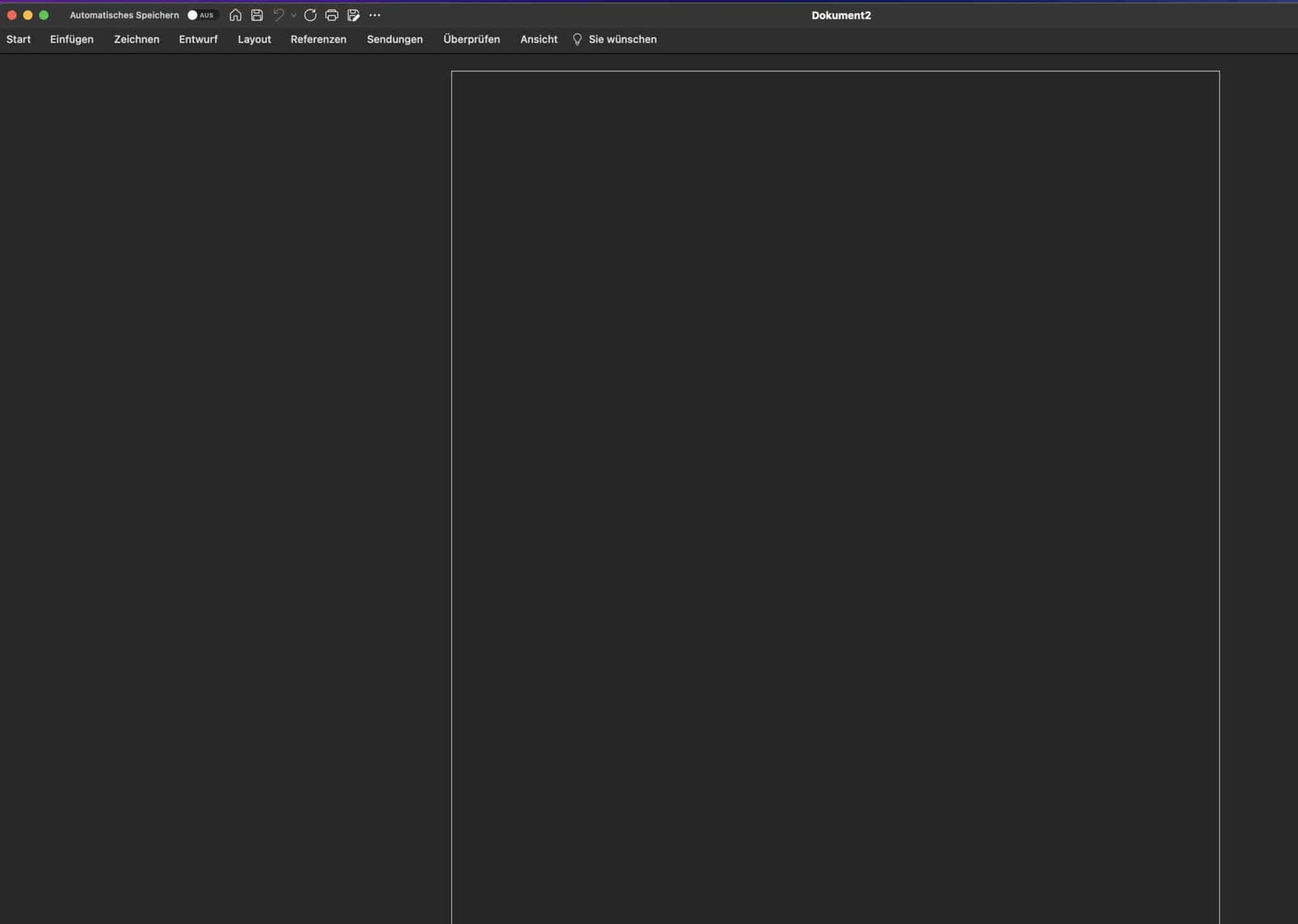
Die Lösung: Weiße Seiten im dunklen Modus aktivieren
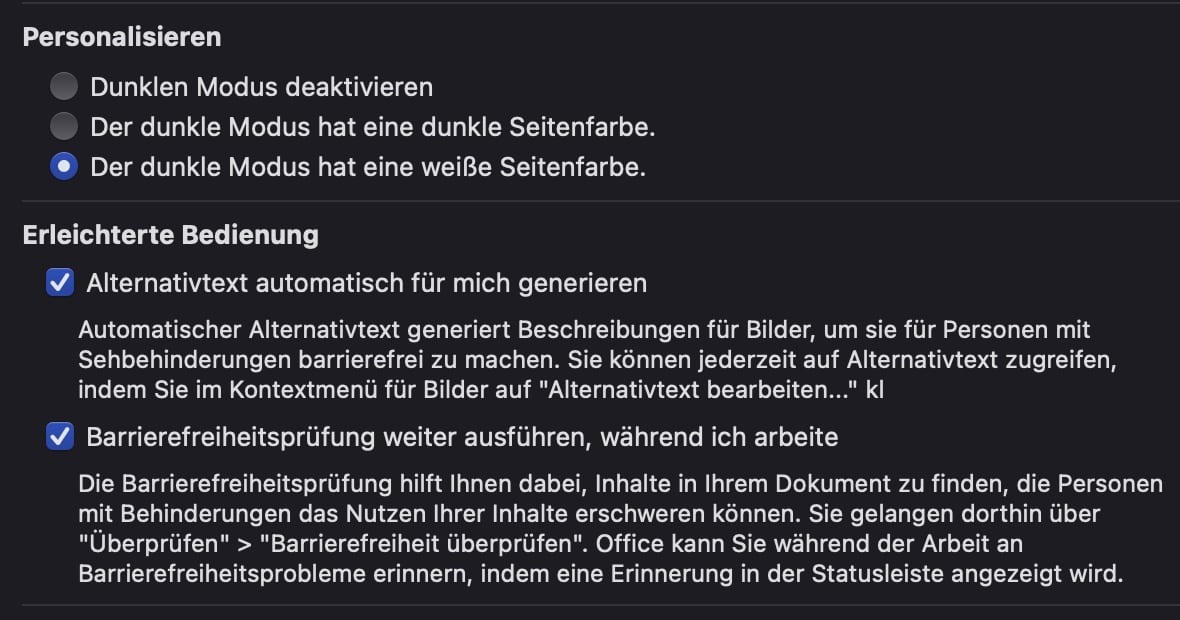
Glücklicherweise hat Microsoft an dieses Problem gedacht und eine separate Einstellung dafür geschaffen. Ihr könnt den dunklen Modus für die Benutzeroberfläche beibehalten und trotzdem weiße Dokumentenseiten verwenden. Das geht so:
Öffnet Word und geht zu Einstellungen > Allgemein. Im Bereich Personalisieren findet ihr die Option Der dunkle Modus hat eine weiße Seitenfarbe. Aktiviert diese Checkbox, und schon werden eure Dokumente wieder mit dem gewohnten weißen Hintergrund angezeigt.
Warum ist das überhaupt wichtig?
Die Darstellung eurer Dokumente beeinflusst nicht nur die Arbeitsatmosphäre, sondern kann auch praktische Auswirkungen haben. Viele Menschen sind es gewohnt, Texte auf weißem Grund zu lesen – schließlich entspricht das auch der späteren Druckversion. Die schwarze Darstellung kann daher irritieren und die Konzentration beeinträchtigen.
Zudem arbeiten viele im Team an Dokumenten. Wenn ihr Screenshots oder Bildschirmfotos für Kollegen macht, wirken diese mit schwarzem Hintergrund oft ungewohnt. Die weiße Seitendarstellung sorgt dafür, dass alle Beteiligten dieselbe visuelle Referenz haben.
Keine Auswirkung auf den Druck
Wichtig zu wissen: Die Darstellungseinstellung hat keinerlei Einfluss auf den tatsächlichen Ausdruck eurer Dokumente. Auch wenn ihr die schwarze Seitendarstellung nutzt, werden eure Texte ganz normal mit schwarzer Schrift auf weißem (bzw. dem gewählten) Papier gedruckt. Die Einstellung betrifft ausschließlich die Bildschirmdarstellung.
Alternative Einstellungswege
Je nach Word-Version könnt ihr die Einstellung auch über andere Wege erreichen. In neueren Versionen findet ihr unter Datei > Optionen > Allgemein ebenfalls entsprechende Darstellungsoptionen. Manche Nutzer finden die Einstellung auch direkt in den Ansicht-Optionen in der Menüleiste.
Tipp für Vielschreiber
Wenn ihr regelmäßig längere Texte schreibt, experimentiert ruhig mit beiden Varianten. Während manche die weiße Darstellung als angenehmer empfinden, schwören andere auf den dunklen Modus – besonders bei Arbeiten in schlecht beleuchteten Räumen oder abends. Der Vorteil: Ihr könnt jederzeit zwischen beiden Modi wechseln, ohne eure Dokumente zu beeinträchtigen.
Fazit
Die schwarze Seitendarstellung in Word ist kein Bug, sondern ein Feature – auch wenn es nicht jedem gefällt. Mit wenigen Klicks könnt ihr die Darstellung an eure Vorlieben anpassen und trotz dunklem System-Theme weiße Dokumentenseiten nutzen. So kombiniert ihr das Beste aus beiden Welten: eine augenfreundliche, dunkle Benutzeroberfläche mit der gewohnten, hellen Dokumentendarstellung.
Zuletzt aktualisiert am 24.02.2026



