


Ein bewährter Ansatz für die sichere Aufbewahrung vertraulicher Dokumente stammt aus der analogen Welt: den Tresor. Wenn ihr wichtige Dateien nur gelegentlich benötigt, aber trotzdem sicher verwahren möchtet, ist die kostenlose App Cryptomator die digitale Antwort auf den klassischen Panzerschrank.
Cryptomator hat sich in den letzten Jahren als einer der vertrauenswürdigsten Verschlüsselungslösungen etabliert. Die Open-Source-Software verschlüsselt eure Dateien mit militärischer AES-256-Verschlüsselung und funktioniert nahtlos mit allen gängigen Cloud-Diensten wie Dropbox, Google Drive, OneDrive, iCloud und vielen mehr.
Der größte Vorteil: Cryptomator verschlüsselt nicht nur eure kompletten Dateien, sondern auch deren Namen und die Ordnerstruktur. Selbst wenn jemand Zugriff auf euren Cloud-Speicher erhält, sieht er nur unlesbaren Datensalat.
So richtet ihr euren digitalen Tresor ein:
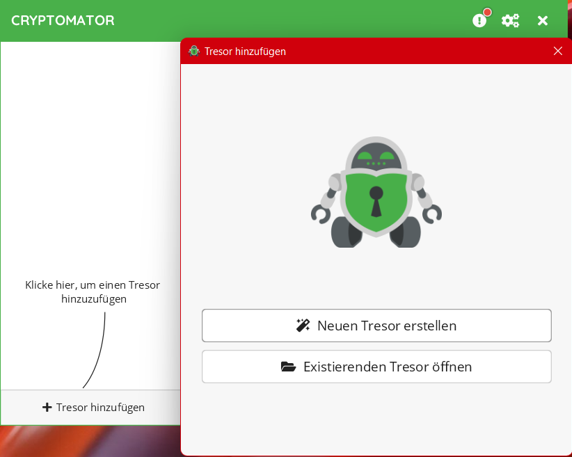
Nach der Installation und dem Start der App fordert diese euch auf, einen neuen Tresor anzulegen.
- Klickt auf Tresor hinzufügen.
- Klickt auf Neuen Tresor erstellen und gebt ihm einen aussagekräftigen Namen.
- Wählt aus, ob die App den Tresor in eurer Cloud (Dropbox, Google Drive, OneDrive etc.) oder lokal auf der Festplatte als Eigener Ort anlegen soll. Für maximale Flexibilität empfiehlt sich die Cloud-Variante.
- Erstellt ein starkes Passwort für den Tresor. Ein Balken zeigt euch die Passwortstärke an. Nutzt mindestens 12 Zeichen mit Groß- und Kleinschreibung, Sonderzeichen und Ziffern. Noch besser: Verwendet eine Passphrase aus mehreren zufälligen Wörtern.
- Cryptomator bietet euch an, einen Wiederherstellungsschlüssel zu erstellen – nutzt diese Option unbedingt! Ohne Passwort und ohne diesen Schlüssel sind eure Daten unwiederbringlich verloren. Speichert den Schlüssel an einem sicheren, separaten Ort.
- Klickt auf Tresor anlegen.
Euer Tresor in der Praxis
Der Tresor ist nun einsatzbereit und verhält sich wie ein ganz normales Laufwerk. Ihr findet ihn im Windows Explorer unter Dieser PC oder bei macOS im Finder. Der Zugriff funktioniert intuitiv: Zieht Dateien per Drag & Drop hinein, speichert direkt aus Programmen heraus in den Tresor oder kopiert ganze Ordnerstrukturen.
Besonders praktisch: Cryptomator arbeitet vollkommen transparent. Solange der Tresor geöffnet ist, könnt ihr mit den Dateien arbeiten, als wären sie unverschlüsselt. Im Hintergrund läuft die Ver- und Entschlüsselung automatisch ab.
Sicherheit auf höchstem Niveau
Was Cryptomator von anderen Verschlüsselungslösungen unterscheidet, ist die durchdachte Sicherheitsarchitektur. Die Software verwendet das bewährte AES-256-Verfahren in Kombination mit dem sicheren Scrypt-Algorithmus für die Passwort-Ableitung. Zusätzlich kommt eine zufällige Salting-Technik zum Einsatz, die selbst bei identischen Dateien unterschiedliche verschlüsselte Versionen erzeugt.
Ein weiterer Pluspunkt: Die Verschlüsselung findet komplett lokal auf eurem Gerät statt. Weder euer Passwort noch unverschlüsselte Dateien verlassen jemals euren Computer – selbst der Cloud-Anbieter kann eure Daten nicht einsehen.
Tresor schließen und verwalten
Um den Tresor wieder zu schließen, habt ihr mehrere Optionen:
– Klickt in der Cryptomator-App auf Sperren
– Startet den Computer neu (automatisches Sperren)
– Stellt eine automatische Sperrzeit ein, nach der sich der Tresor selbständig schließt
Für den mobilen Einsatz gibt es Cryptomator auch als App für iOS und Android. Eure Tresore synchronisieren sich automatisch über die Cloud und sind auf allen Geräten verfügbar.
Tipps für den optimalen Schutz
Verwahrt euren Wiederherstellungsschlüssel physisch getrennt vom Computer auf – idealerweise ausgedruckt in einem echten Tresor oder Bankschließfach. Nutzt für das Tresor-Passwort einen Passwort-Manager, um maximale Sicherheit bei gleichzeitig komfortabler Handhabung zu gewährleisten.
Für besonders sensible Daten empfiehlt sich eine Zwei-Tresor-Strategie: einen für regelmäßig benötigte verschlüsselte Dateien und einen zweiten für absolut kritische Dokumente, die nur selten geöffnet werden.
Cryptomator bietet damit eine elegante Lösung für alle, die ihre wichtigsten digitalen Dokumente mit höchster Sicherheit verwahren möchten, ohne dabei auf Komfort verzichten zu müssen.
Zuletzt aktualisiert am 22.02.2026



