


Der Task-Manager von Windows ist in die Jahre gekommen. Mit dem 22H2-Update von Windows 11 hat Microsoft vielfältige Anpassungen vorgenommen. Mittlerweile haben sich diese Features auch in Windows 11 23H2 und 24H2 etabliert und wurden teilweise weiter verbessert. Wir zeigen euch die wichtigsten Neuerungen!
Der Task Manager ist die zentrale Anlaufstelle, um die Performance eures Windows 11-PCs zu überwachen und zu beeinflussen. Er zeigt die laufenden Apps an, aber auch die Prozesse, die nicht als eigene Apps in der Taskleiste sichtbar sind. Für jede dieser laufenden Aufgaben könnt ihr dann sehen, welche Last sie auf Prozessor, Speicher, Datenträger und Netzwerk ausüben.
Das könnt ihr euch anschauen:
- Drückt gleichzeitig die Tasten Alt + Strg + Entf.
- In dem sich öffnenden kleinen Menü klickt auf Task-Manager.
Alternativ könnt ihr auch einfach Strg + Shift + Esc drücken oder mit der rechten Maustaste auf die Taskleiste klicken und „Task-Manager“ wählen.
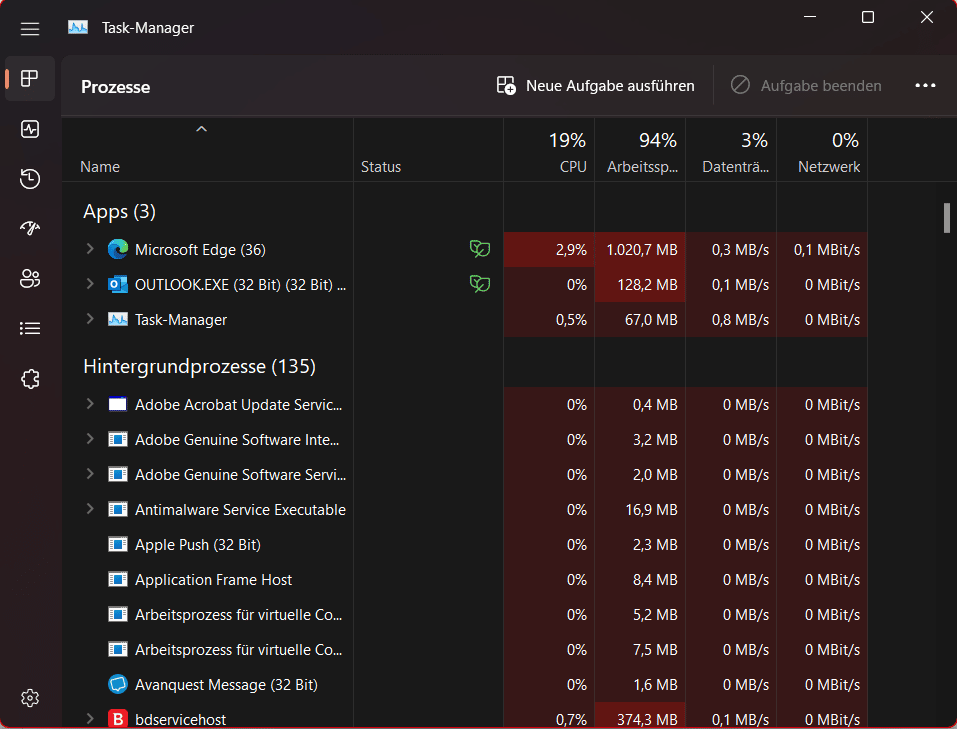
Modernes Design und verbesserte Übersicht
Die erste, sichtbare Neuerung: Der Task-Manager nimmt neuerdings das Farbschema von Windows an und unterstützt unter anderem den Dark Mode. Die altbackenen Registerkarten für die einzelnen Kategorien (Prozesse, Leistung, Startup, …) sind einer vertikalen Symbolleiste gewichen. Der Task-Manager sieht also deutlich moderner und mehr nach Windows aus als bisher.
Deutlich mehr Übersicht auf einen Blick bekommt ihr mit der Ressourcenanzeige, die sich jetzt über den Spalten befindet: Die zeigt die aktuelle Auslastung des Rechners an, während in den Spalten darunter die Auslastung je nach App und Prozess aufgesplittet dargestellt wird. Diese Echtzeitanzeige hilft dabei, Engpässe sofort zu erkennen.
Effizienzmodus: Intelligente Ressourcenverwaltung
Ebenfalls neu und besonders praktisch ist der Effizienzmodus. Der schafft eine Mittellösung zwischen dem Beenden eines Dienstes/einer App, um Ressourcen frei zu machen und dem Laufenlassen, auch wenn der Dienst/die App das System stark belastet. Er bremst Prozesse sowohl von der Prozessorpriorität als auch vom Energieverbrauch.
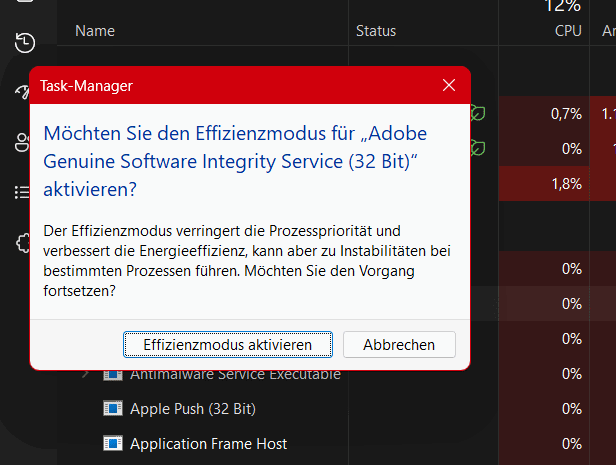
- Klickt mit der rechten Maustaste auf einen Dienst/eine App.
- Klickt auf Effizienz Modus.
- Bestätigt die Warnung durch einen Klick auf Effizienzmodus aktivieren.
Auf dem selben Weg könnt ihr den Effizienzmodus wieder deaktivieren. Hier müsst ihr abwägen, ob die verbesserte Effizienz nicht gegebenenfalls Instabilitäten in der Funktion mitbringt!
Erweiterte Filteroptionen und Suchfunktion
Besonders bei vielen laufenden Prozessen wird der Task-Manager schnell unübersichtlich. Microsoft hat deshalb eine Suchfunktion integriert, mit der ihr gezielt nach bestimmten Apps oder Prozessen suchen könnt. Einfach das Suchfeld oben nutzen und den Namen eingeben.
Zusätzlich gibt es neue Filteroptionen, mit denen sich die Anzeige nach verschiedenen Kriterien sortieren lässt. Ihr könnt beispielsweise nur Apps anzeigen lassen, die aktuell viel CPU-Power verbrauchen, oder Prozesse nach Speicherverbrauch sortieren.
Verbesserte Leistungsüberwachung
Der Bereich „Leistung“ wurde ebenfalls überarbeitet und zeigt jetzt detailliertere Informationen zu:
- GPU-Auslastung: Separate Anzeige für verschiedene Grafikprozessoren
- Netzwerkaktivität: Bessere Aufschlüsselung des Datenverkehrs
- Speichernutzung: Detailliertere Analyse der RAM-Verwendung
- Temperaturanzeige: Bei unterstützten Systemen werden CPU-Temperaturen angezeigt
Startup-Apps besser verwalten
Der Autostart-Bereich wurde ebenfalls verbessert. Hier seht ihr nicht nur, welche Programme beim Windows-Start geladen werden, sondern auch deren Auswirkung auf die Startzeit. Microsoft kategorisiert die Apps in „Hoch“, „Mittel“ und „Niedrig“ basierend auf ihrem Einfluss auf die Boot-Geschwindigkeit.
Besonders praktisch: Ihr könnt Apps jetzt direkt deaktivieren, ohne dass Windows euch mit Warnungen bombardiert. Das System erkennt automatisch, welche Programme sicher deaktiviert werden können.
Tipps für die optimale Nutzung
Regelmäßige Kontrolle: Schaut mindestens einmal pro Woche in den Task-Manager, um ressourcenhungrige Prozesse zu identifizieren.
Effizienzmodus gezielt einsetzen: Besonders bei Browser-Tabs oder Kommunikations-Apps, die im Hintergrund laufen, kann der Effizienzmodus Wunder wirken.
Startup optimieren: Deaktiviert Programme, die ihr nicht sofort nach dem Start benötigt. Das verkürzt die Boot-Zeit erheblich.
Leistungsdaten interpretieren: Hohe CPU-Auslastung ist nur dann problematisch, wenn sie dauerhaft über 80% liegt. Kurze Spitzen sind normal.
Der neue Task-Manager macht die Systemverwaltung deutlich komfortabler und gibt euch bessere Kontrolle über die Performance eures Windows 11-Systems. Die Kombination aus modernem Design und erweiterten Funktionen macht ihn zu einem wertvollen Tool für alle, die ihr System optimieren wollen.
Zuletzt aktualisiert am 20.02.2026



