

Mobiles Datenvolumen ist kostbar – und oft begrenzt. Wer unterwegs surft, sollte seinen Browser deshalb so konfigurieren, dass er möglichst sparsam mit dem verfügbaren Datenvolumen umgeht. Chrome bietet dafür verschiedene Funktionen, die den Datenverbrauch deutlich reduzieren können.
Datensparmodus in Chrome Mobile aktivieren
Chrome für Android und iOS verfügt über einen integrierten Datensparmodus, der Webseiten komprimiert, bevor sie auf euer Gerät geladen werden. Die Aktivierung funktioniert auf beiden Plattformen unterschiedlich:
iPhone und iPad:
Öffnet die Chrome-App und tippt auf die drei Punkte rechts unten. Wählt „Einstellungen“ und scrollt zu „Erweitert“. Dort findet ihr die Option „Datensparmodus“ – einfach aktivieren.
Android:
In der Chrome-App tippt ihr ebenfalls auf die drei Punkte (oben rechts), dann „Einstellungen“ > „Lite-Modus“. Hier könnt ihr den Datensparmodus einschalten.
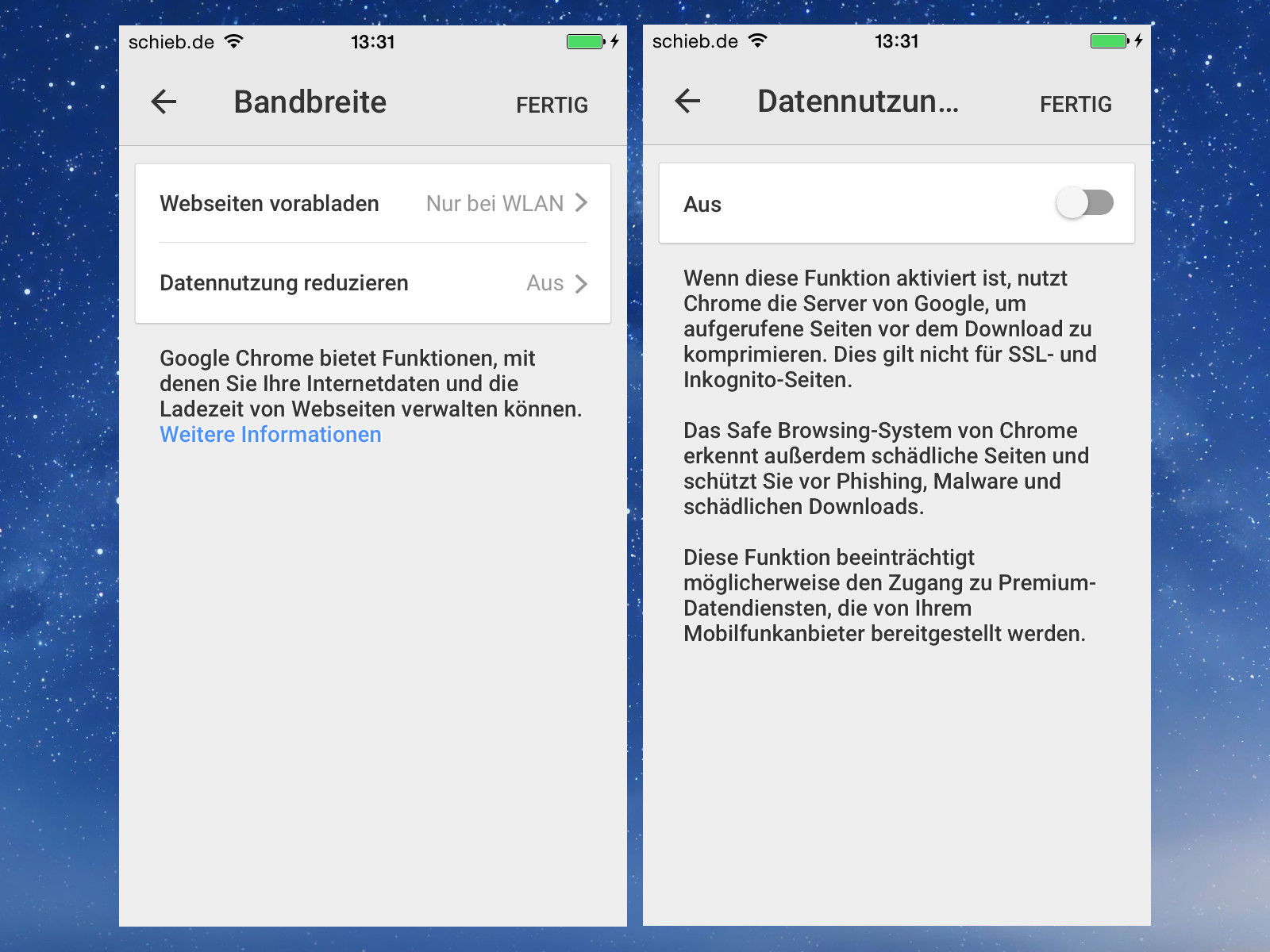
Wie funktioniert die Datenkompression?
Der Datensparmodus leitet euren Traffic über Google-Server um, die Bilder komprimieren und unnötige Elemente entfernen. Dadurch reduziert sich der Datenverbrauch um bis zu 60 Prozent – ohne merklichen Qualitätsverlust bei der Darstellung.
Weitere Chrome-Features für geringeren Datenverbrauch
Preloading deaktivieren:
Unter „Einstellungen“ > „Datenschutz und Sicherheit“ könnt ihr „Seiten vorab laden“ ausschalten. Chrome lädt dann keine Seiten im Hintergrund vor.
Bilder blockieren:
Bei extrem knappem Datenvolumen hilft es, Bilder komplett zu deaktivieren. Geht dazu in die Einstellungen > „Website-Einstellungen“ > „Bilder“ und wählt „Blockiert“.
Werbe-Blocker aktivieren:
Werbung verbraucht oft mehr Daten als der eigentliche Inhalt. Chrome hat einen integrierten Werbeblocker unter „Einstellungen“ > „Website-Einstellungen“ > „Werbung“.
Downloads über WLAN:
Stellt Downloads so ein, dass sie nur bei WLAN-Verbindung starten. Das verhindert versehentliche Datenvolumen-Fresser.
Alternative Browser mit Datensparfunktionen
Neben Chrome gibt es spezialisierte Browser, die noch sparsamer mit Daten umgehen:
Opera Mini: Komprimiert alle Inhalte extrem stark – ideal bei sehr langsamem Internet oder winzigem Datenvolumen.
Firefox Focus: Schlanker Browser mit eingebautem Tracking-Schutz, der automatisch weniger Daten lädt.
Samsung Internet: Bietet einen „Ultra Data Saving Mode“, der noch aggressiver komprimiert als Chrome.
Datenverbrauch überwachen
Um euren Erfolg beim Datensparen zu messen, nutzt die Verbrauchsanzeige in den Systemeinstellungen. Sowohl Android als auch iOS zeigen detailliert an, welche Apps wie viel Daten verbrauchen.
Android: Einstellungen > Netzwerk & Internet > Datenverbrauch
iOS: Einstellungen > Mobilfunk > Systemdienste
Hier könnt ihr auch Apps komplett von der mobilen Datennutzung ausschließen.
Tipps für extremes Datensparen
Bei sehr knappem Datenvolumen helfen diese zusätzlichen Tricks:
- YouTube-Videos in niedriger Qualität schauen (720p statt 1080p)
- Musik-Streaming pausieren und offline gespeicherte Titel nutzen
- App-Updates nur über WLAN zulassen
- Cloud-Synchronisation auf WLAN-Zeiten beschränken
- Push-Benachrichtigungen reduzieren
Moderne Entwicklungen beim Datensparen
2024 und 2025 haben Browserhersteller ihre Datensparfunktionen deutlich verbessert. Neue Kompressionsalgorithmen arbeiten effizienter, WebP-Bildformate sparen automatisch Volumen und Progressive Web Apps (PWAs) laden schneller als herkömmliche Websites.
Zudem unterstützen moderne Browser das HTTP/3-Protokoll, das von sich aus sparsamer mit Daten umgeht als ältere Standards.
Fazit
Mit den richtigen Einstellungen lässt sich der Datenverbrauch mobiler Browser drastisch reduzieren. Chrome’s Datensparmodus ist ein guter Anfang, aber die Kombination aus mehreren Maßnahmen bringt die beste Wirkung. Probiert verschiedene Einstellungen aus und beobachtet euren Verbrauch – so findet ihr die optimale Balance zwischen Funktionalität und Datensparsamkeit.
Zuletzt aktualisiert am 16.04.2026



