

Wer in mehreren Sprachen kommuniziert, braucht einen guten Übersetzer. Unterwegs ist es aber oft umständlich, beim Beantworten von Mails oder Arbeiten an einem Dokument immer zur Übersetzungs-App und wieder zurück zu schalten. Glücklicherweise bietet iOS mittlerweile mehrere elegante Lösungen direkt in der Tastatur.
Die integrierte iOS-Übersetzung nutzen
Seit iOS 14 hat Apple eine Übersetzungsfunktion direkt in das System integriert. Diese funktioniert in vielen Apps automatisch: Einfach den zu übersetzenden Text markieren und im Kontextmenü „Übersetzen“ auswählen. Die Übersetzung erscheint sofort in einem Pop-up-Fenster. Unterstützt werden über 100 Sprachen, und die Funktion arbeitet auch offline bei den wichtigsten Sprachpaaren.
Noch praktischer: In Apps wie Mail, Nachrichten oder Safari könnt ihr markierten Text direkt übersetzen lassen, ohne die App zu verlassen. Die Übersetzung lässt sich dann per Copy & Paste weiterverarbeiten.
Siri für Übersetzungen einsetzen
Eine weitere elegante Methode: Siri um Übersetzungen bitten. Einfach „Hey Siri, übersetze ‚Guten Morgen‘ ins Englische“ sagen. Siri spricht die Übersetzung sogar laut aus – praktisch für die Kommunikation vor Ort. Diese Funktion unterstützt mittlerweile über 40 Sprachen und wird kontinuierlich erweitert.
Tastatur-Erweiterungen als Alternative
Für noch mehr Funktionalität gibt es spezialisierte Tastaturen. Microsoft SwiftKey beispielsweise bietet eine integrierte Übersetzungsfunktion mit Bing Translator. Nach der Installation über die Einstellungen unter „Tastatur“ → „Tastaturen“ → „Neue Tastatur hinzufügen“ steht die Funktion systemweit zur Verfügung.
Bei SwiftKey tippt ihr euren Text normal ein, markiert ihn und wählt dann das Übersetzungssymbol in der Tastaturleiste. Die Übersetzung erscheint direkt im Textfeld und kann sofort gesendet werden. Praktisch: Die App merkt sich häufig verwendete Übersetzungen und schlägt sie beim nächsten Mal vor.
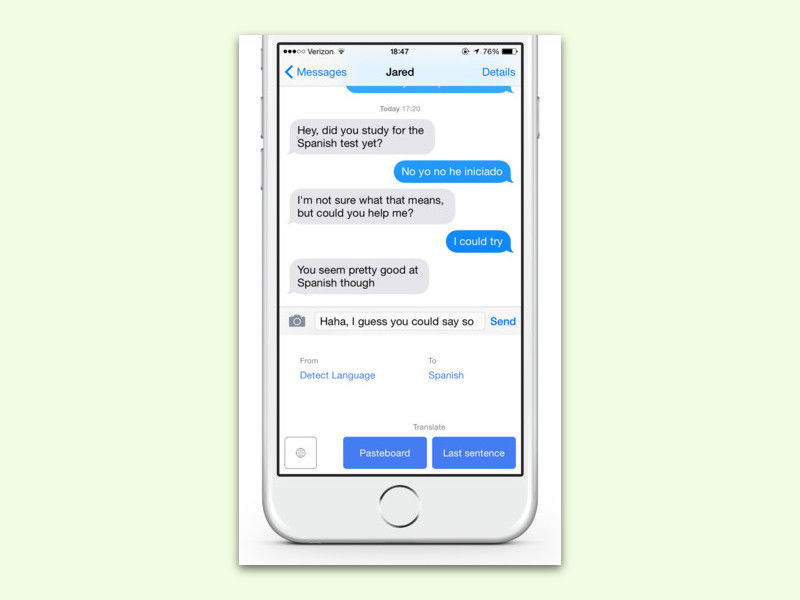
Google Translate Tastatur
Googles Gboard bietet ebenfalls eine nahtlose Übersetzung. Nach der Aktivierung als Systemtastatur findet ihr in der oberen Leiste ein „G“-Symbol. Darüber erreicht ihr verschiedene Google-Dienste, darunter den Übersetzer. Besonders praktisch: Gboard erkennt automatisch die Ausgangssprache und übersetzt in eure Standardsprache.
Live-Übersetzung für Gespräche
Für Unterhaltungen bietet die iOS-Übersetzen-App einen Konversationsmodus. Beide Gesprächspartner können abwechselnd in ihrer Muttersprache sprechen, die App übersetzt in Echtzeit. Unterstützt werden Deutsch, Englisch, Spanisch, Französisch, Italienisch, Russisch, Portugiesisch, Chinesisch, Japanisch, Koreanisch und Arabisch.
Tipps für bessere Übersetzungen
Alle automatischen Übersetzungen funktionieren besser bei kurzen, klaren Sätzen. Vermeidet Slang, Dialekt oder zu komplexe Satzstrukturen. Bei wichtigen Texten solltet ihr die Übersetzung nochmals überprüfen – besonders bei Geschäftskommunikation.
Für häufig benötigte Phrasen lohnt es sich, diese in den iOS-Kurzbefehlen zu speichern. Einmal eingerichtet, könnt ihr per Siri-Sprachbefehl oder Widget direkt auf vorgefertigte Übersetzungen zugreifen.
Datenschutz beachten
Die Apple-eigenen Übersetzungsfunktionen verarbeiten Texte größtenteils lokal auf dem Gerät – eure Daten verlassen das iPhone nicht. Bei Drittanbieter-Apps solltet ihr die Datenschutzbestimmungen prüfen, da diese oft Cloud-Services nutzen.
Für den Alltag reichen die integrierten iOS-Funktionen meist völlig aus. Nur bei sehr speziellen Anforderungen oder seltenen Sprachen sind zusätzliche Apps nötig. Die Zeiten umständlichen App-Wechselns gehören jedenfalls der Vergangenheit an.
Zuletzt aktualisiert am 12.04.2026



