

Wer sein altes Android-Handy verkaufen, verschenken oder entsorgen will, sollte sichergehen, dass keine persönlichen Daten mehr darauf gespeichert sind. Ein einfaches Zurücksetzen reicht dabei längst nicht aus – moderne Datenrettungstools können gelöschte Dateien oft problemlos wiederherstellen. Welche Schritte wirklich nötig sind, damit nichts Privates mehr lesbar ist, zeigt dieser umfassende Guide.
Warum ein Factory Reset allein nicht ausreicht
Viele glauben, dass ein Zurücksetzen auf Werkseinstellungen alle Daten unwiderruflich löscht. Das ist ein gefährlicher Irrtum. Beim Factory Reset werden lediglich die Verweise auf die Dateien gelöscht, nicht aber die Daten selbst. Mit spezieller Software lassen sich diese oft mühelos wiederherstellen – inklusive Fotos, Nachrichten, Passwörtern und anderen sensiblen Informationen.
Die sichere Methode: Verschlüsseln und überschreiben
Um euer Android-Handy wirklich komplett und sicher zu löschen, führt diese Schritte in der angegebenen Reihenfolge aus:
Schritt 1: Backup erstellen
Zu allererst sollte das Anlegen einer Komplett-Sicherung oberste Pflicht sein. Könnte ja sein, dass ihr später doch noch Daten vom Handy braucht. Nutzt dafür Google One, Samsung Smart Switch oder andere vertrauenswürdige Backup-Lösungen. Prüft nach dem Backup, ob alle wichtigen Daten wirklich gesichert wurden.
Schritt 2: Accounts und Dienste abmelden
Bevor ihr das Gerät verschlüsselt, meldet euch von allen wichtigen Accounts ab:
– Google-Konto (besonders wichtig wegen Find My Device)
– Samsung-Account (bei Samsung-Geräten)
– Banking-Apps
– Social Media-Apps
– Cloud-Dienste
Entfernt außerdem die SIM-Karte und microSD-Karte, falls vorhanden.
Schritt 3: Gerät verschlüsseln
Jetzt wird der gesamte Inhalt des Geräts verschlüsselt, sprich, in einen ohne das zugehörige Passwort praktisch unknackbaren Datensalat verwandelt. Moderne Android-Versionen (ab Android 6.0) verschlüsseln Daten standardmäßig, aber eine Kontrolle schadet nicht.
Um sicherzugehen, schließt das Handy an den Strom an (der Akku sollte mindestens 80% haben). Die genauen Menüpunkte variieren je nach Android-Version und Hersteller:
- Android 10 und neuer: Einstellungen → Datenschutz → Verschlüsselung
- Ältere Versionen: Einstellungen → Sicherheit → Gerät verschlüsseln
- Samsung: Einstellungen → Biometrische Daten und Sicherheit → Geräteverschlüsselung
Wichtig: Stellt sicher, dass eine starke Bildschirmsperre (PIN mit mindestens 6 Stellen oder komplexes Passwort) aktiviert ist. Das wird zum Verschlüsseln benötigt.
Schritt 4: Gerät mit Dummy-Daten überschreiben
Hier kommt ein oft übersehener, aber entscheidender Schritt: Ladet nach der Verschlüsselung große, unwichtige Dateien auf das Gerät, bis der Speicher voll ist. Das könnt ihr mit:
– Mehreren harmlosen Videos
– Großen Musiksammlungen
– Unzähligen belanglosen Fotos
Dadurch werden die ursprünglichen verschlüsselten Datenblöcke physisch überschrieben. Wiederholt diesen Vorgang 2-3 Mal: Speicher vollmachen, alles löschen, wieder vollmachen.
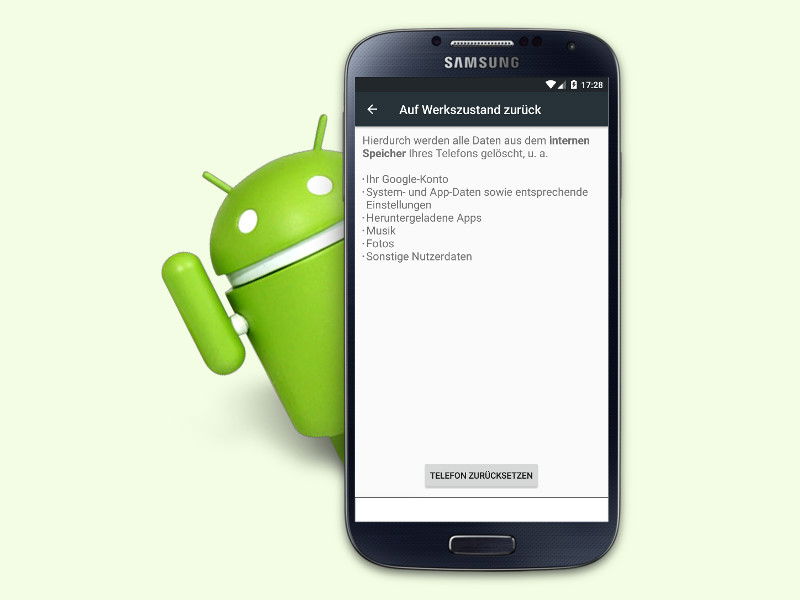
Schritt 5: Factory Reset durchführen
Zum Schluss startet das endgültige Zurücksetzen auf Werkseinstellungen. Je nach Android-Version findet ihr die Option hier:
- Android 12/13/14: Einstellungen → System → Optionen zurücksetzen → Alle Daten löschen (Werkseinstellung)
- Ältere Versionen: Einstellungen → System → Zurücksetzen → Auf Werkszustand zurücksetzen
- Samsung: Einstellungen → Allgemeine Verwaltung → Zurücksetzen → Auf Werkseinstellungen zurücksetzen
Lest die Warnung aufmerksam und bestätigt mit der Eingabe eurer PIN oder eures Passworts.
Zusätzliche Sicherheitsmaßnahmen
Für besonders paranoide Nutzer gibt es weitere Optionen:
- Physische Zerstörung: Bei wirklich sensiblen Daten hilft nur die physische Vernichtung des Speicherchips
- Professionelle Löschsoftware: Tools wie DBAN können auch bei Android-Geräten verwendet werden (erfordert Root-Zugang)
- Mehrfache Überschreibung: Wiederholt den Dummy-Daten-Prozess aus Schritt 4 mehrmals
Nach dem Verkauf: Kontrolle behalten
Prüft nach dem Verkauf, ob das Gerät noch in euren Google- oder Samsung-Accounts auftaucht. Falls ja, entfernt es manuell aus der Geräteliste. So verhindert ihr, dass der neue Besitzer versehentlich Zugriff auf eure Cloud-Dienste erhält.
Fazit
Mit dieser Methode – Verschlüsselung, Überschreibung und Factory Reset – macht ihr es Datenrettungs-Spezialisten extrem schwer bis unmöglich, eure persönlichen Informationen zu rekonstruieren. Der zusätzliche Aufwand lohnt sich, wenn man bedenkt, was Cyberkriminelle mit Bankdaten, privaten Fotos oder gespeicherten Passwörtern anstellen können.
Vergesst nicht: Auch wenn das Handy scheinbar defekt ist, können die Daten oft noch gerettet werden. Im Zweifel ist die physische Zerstörung der einzige hundertprozentig sichere Weg.
Zuletzt aktualisiert am 11.04.2026


