


Mit der Zeit sammelt sich auf iPhone und iPad eine beachtliche Menge an Daten an. Nicht nur die über die Cloud synchronisierten Inhalte und eure eigenen Dokumente füllen den Speicher – auch heruntergeladene Filme von Netflix, Disney+, Amazon Prime Video oder Apple TV+ sowie Spotify-Playlists, Podcasts und App-Caches verschlingen wertvollen Platz. Ohne direkten Dateizugriff scheint das Aufräumen kompliziert, doch iOS bietet seit Jahren clevere Tools zur Speicheroptimierung.
Der zentrale Anlaufpunkt: iPhone-/iPad-Speicher
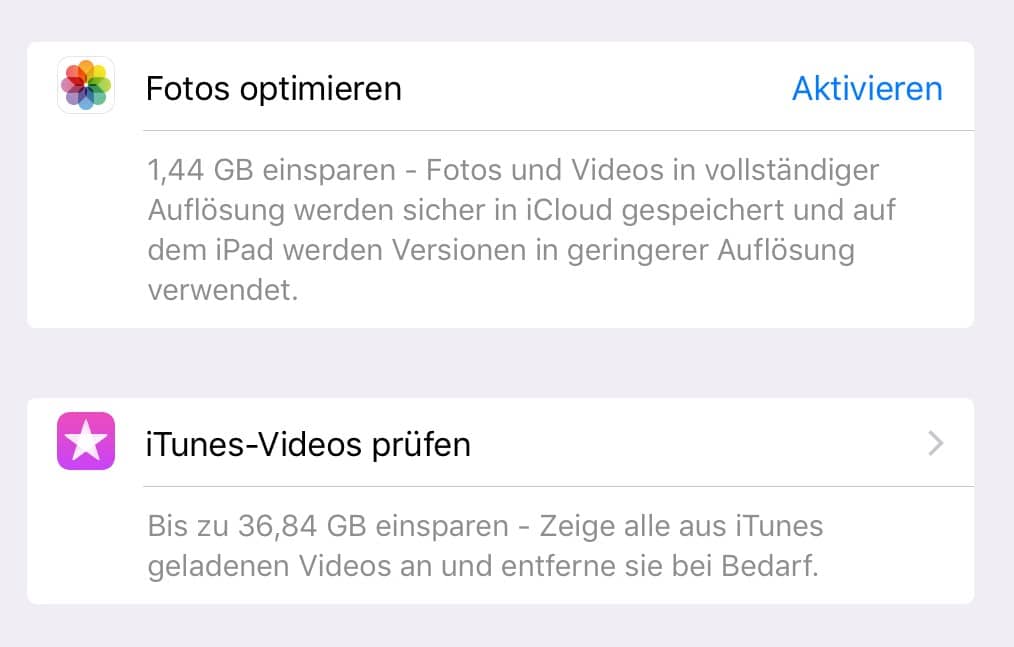
Apple hat die Speicherverwaltung in iOS kontinuierlich verbessert. Heute bietet das System nicht nur einen detaillierten Überblick über die Speichernutzung, sondern macht auch konkrete Vorschläge zur Optimierung. Diese intelligenten Empfehlungen werden besonders aktiv, wenn euer Gerätespeicher zur Neige geht.
Geht zu Einstellungen > Allgemein > iPhone-/iPad-Speicher. iOS analysiert eure Daten und zeigt personalisierte Optimierungsvorschläge an. Diese reichen von automatischem Löschen alter Nachrichten bis hin zum Auslagern selten genutzter Apps.
Streaming-Downloads im Griff behalten
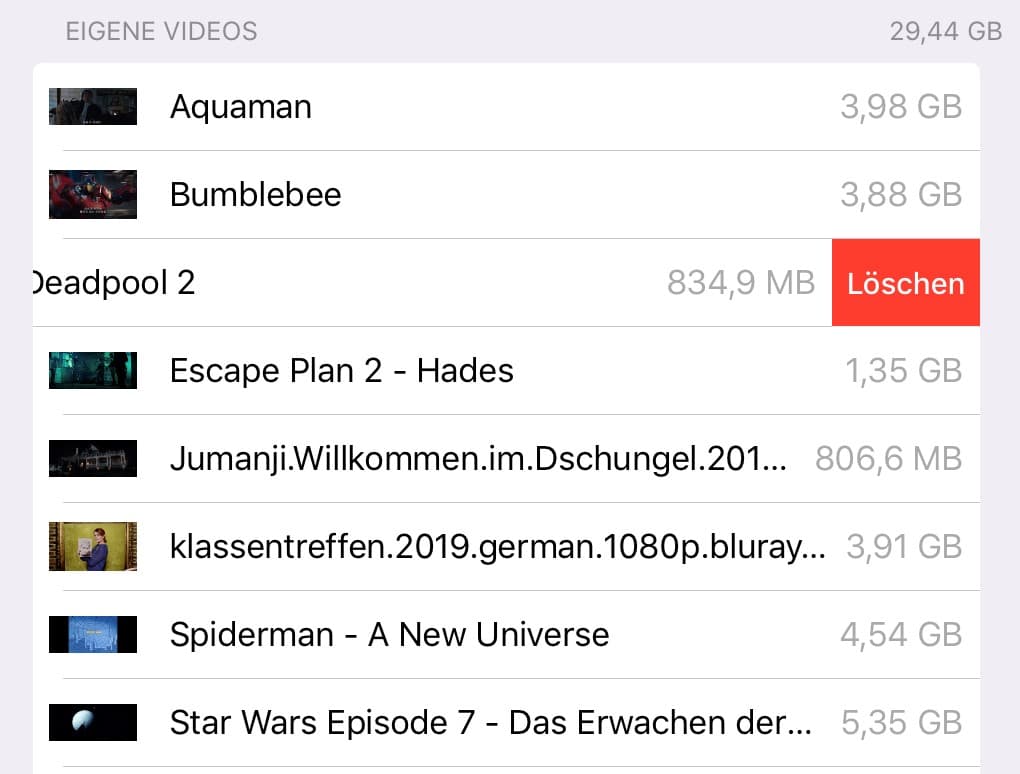
Streaming-Apps sind heute die größten Speicherfresser. Netflix, Disney+, Amazon Prime Video und Apple TV+ erlauben das Herunterladen von Inhalten für die Offline-Nutzung – praktisch für Reisen, aber problematisch für den Gerätespeicher.
Wenn ihr viele heruntergeladene Videos habt, zeigt iOS diese unter Geladene Videos oder direkt bei der jeweiligen App an. Mit einem Wisch nach links und Löschen könnt ihr die Dateien vom Gerät entfernen, ohne eure Streaming-Abos oder Accounts zu beeinträchtigen.
Moderne Optimierungsfeatures nutzen
iOS bietet heute mehrere automatische Optimierungsoptionen:
App-Auslagerung: Entfernt Apps, die ihr selten nutzt, behält aber alle Daten und Einstellungen. Beim erneuten Download sind alle persönlichen Inhalte wieder da.
Fotos-Optimierung: Speichert Originalfotos in iCloud und behält nur platzsparende Versionen auf dem Gerät. Bei Bedarf werden die Originale automatisch heruntergeladen.
Automatisches Löschen: Nachrichten, Downloads und andere temporäre Dateien werden nach festgelegten Zeiträumen automatisch entfernt.

App-spezifische Speicherverwaltung
Jede App in der Speicher-Übersicht zeigt detailliert an, wie viel Platz sie belegt. Tippt ihr eine App an, seht ihr die Aufteilung zwischen der App selbst und ihren Daten. Besonders bei Social Media Apps wie Instagram, TikTok oder WhatsApp sammeln sich über die Zeit Gigabytes an Caches und heruntergeladenen Medien an.
Bei Musik-Apps wie Spotify oder Apple Music könnt ihr gezielt heruntergeladene Playlists verwalten. Spotify zeigt beispielsweise genau an, welche Playlists wie viel Speicher belegen.
Versteckte Speicherfresser aufspüren
Einige der größten Speicherfresser sind weniger offensichtlich:
Safari-Cache: Browser-Daten können mehrere Gigabytes umfassen. Unter Einstellungen > Safari > Verlauf und Websitedaten löschen könnt ihr diese entfernen.
Nachrichten-Anhänge: WhatsApp, iMessage und Telegram speichern alle empfangenen Medien. In den jeweiligen App-Einstellungen könnt ihr automatisches Speichern deaktivieren.
System-Daten: iOS sammelt Logs, Caches und andere Systemdaten. Ein Neustart kann temporäre Dateien löschen, bei größeren Problemen hilft ein Backup und eine Neuinstallation.
Proaktive Speicherstrategie
Statt nur zu reagieren, wenn der Speicher voll ist, solltet ihr proaktiv vorgehen:
- Aktiviert die automatische App-Auslagerung
- Nutzt iCloud für Fotos und Dokumente
- Überprüft regelmäßig heruntergeladene Inhalte in Streaming-Apps
- Löscht alte Podcast-Folgen automatisch
- Begrenzt die Speicherdauer von Nachrichten
Moderne iOS-Versionen machen die Speicherverwaltung deutlich intelligenter als früher. Die automatischen Vorschläge sind meist sinnvoll und helfen dabei, das Gerät ohne großen Aufwand optimiert zu halten. Mit den richtigen Einstellungen müsst ihr euch kaum noch Gedanken um vollen Speicher machen – iOS erledigt das größtenteils automatisch.
Zuletzt aktualisiert am 04.03.2026



