


Ihr habt Hunderte an Apps auf dem iPhone installiert. Die eine App, die Ihr gerade braucht, will aber sich aber partout nicht finden lassen. Hier habt Ihr verschiedene Möglichkeiten!
Der Smartphone-Nutzer ist Jäger und Sammler. Es gibt Apps für jede Aufgabe, und selbst wenn eine Aufgabe nur einmal ansteht, dann installiert er die. Der Sammlertrieb sorgt dafür, dass diese Apps so gut wie nie das Telefon verlassen. Frei nach dem Motto „Kann ich sicherlich nochmal brauchen“. Wie findet Ihr also Apps schnell und effizient?
Die App-Suche mit Spotlight
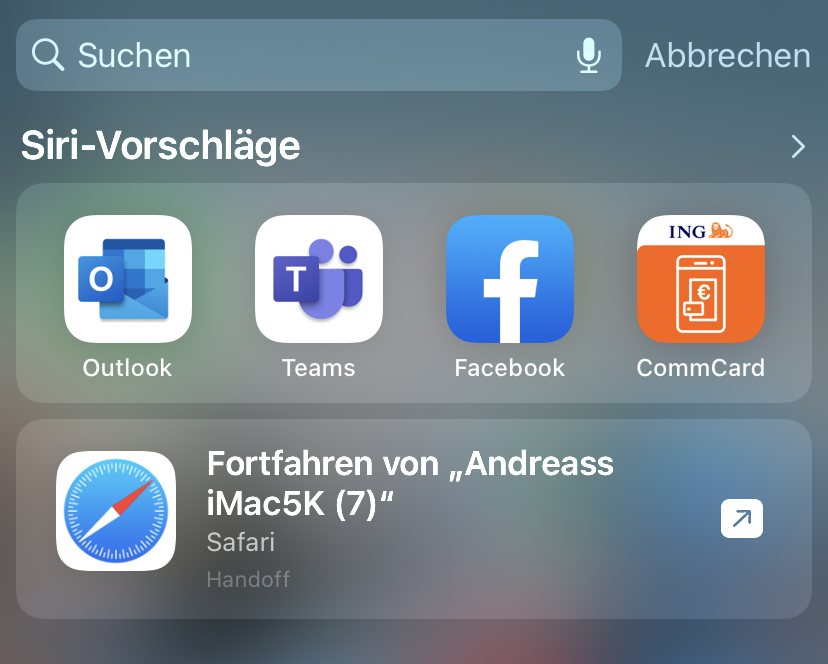
Wenn Ihr den Namen der App kennt, sie nur nicht findet – weil sie sich beispielsweise in einem Ordner versteckt – dann könnt Ihr sie komfortabel suchen. Wischt im Startbildschirm mit dem Finger auf dem Display nach unten. Im erscheinenden Suchfeld könnt Ihr den Anfang des Namens der App eingeben. Das Suchergebnis passt sich mit jedem Zeichen an. Sobald Ihr die App seht, könnt Ihr sie antippen und starten.
Seit iOS 17 funktioniert die Suche noch intelligenter: Spotlight erkennt jetzt auch Synonyme und App-Funktionen. Sucht Ihr nach „Musik“, findet es nicht nur die Musik-App, sondern auch Spotify oder Apple Music. Bei „Foto“ werden alle installierten Kamera- und Bildbearbeitungs-Apps angezeigt.
Der alphabetische Index in der App-Mediathek
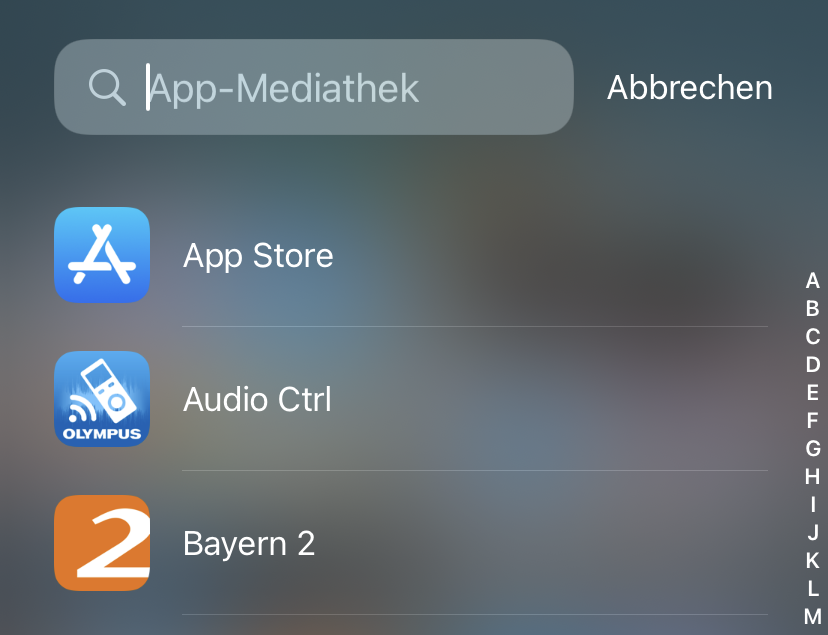
Manchmal wisst Ihr den genauen Namen einer App nicht. Das Durchscrollen aller Seiten ist wenig effizient. Einfacher wäre ein alphabetischer Index, wie Android ihn bietet. Den hat iOS aber auf den ersten Blick nicht. Auf den zweiten aber schon! Wischt ganz nach rechts in die App-Mediathek. Dort könnt Ihr wieder mit dem Finger auf dem Display nach unten wischen. Zum einen zeigt iOS dann wieder ein Suchfeld an, zum anderen darunter eine alphabetisch sortierte Liste der installierten Apps. Die lässt sich schneller aufmerksam durchscrollen!
Siri als App-Finder nutzen
Noch schneller geht’s mit Siri. Sagt einfach „Hey Siri, öffne [App-Name]“ oder „Starte [App-Name]“. Das funktioniert auch bei Apps, die tief in Ordnern versteckt sind. Siri versteht mittlerweile auch umgangssprachliche Beschreibungen: „Öffne meine Foto-App“ oder „Starte die Banking-App“ führen meist zum gewünschten Ergebnis.
Control Center und Kurzbefehle einrichten
Für eure meistgenutzten Apps könnt Ihr das Control Center anpassen. Geht zu Einstellungen > Kontrollzentrum und fügt App-Verknüpfungen hinzu. Besonders praktisch für Apps wie Taschenrechner, Timer oder Notizen, die Ihr schnell erreichen wollt.
Noch mächtiger sind die Kurzbefehle-App. Dort erstellt Ihr eigene Automatisierungen, die nicht nur Apps öffnen, sondern gleich bestimmte Aktionen ausführen. Ein Kurzbefehl „Workout“ kann beispielsweise die Fitness-App öffnen, Bluetooth aktivieren und eure Kopfhörer verbinden.
App-Organisation: Weniger ist mehr
Die beste Suchstrategie hilft nichts, wenn das digitale Chaos überhandnimmt. Macht regelmäßig einen App-Frühjahrsputz: Apps, die Ihr seit Monaten nicht genutzt habt, können meist weg. iOS zeigt in den Einstellungen unter „iPhone-Speicher“ an, wann Ihr eine App zuletzt verwendet habt.
Nutzt die automatische App-Auslagerung: Unter Einstellungen > App Store könnt Ihr „Nicht verwendete Apps auslagern“ aktivieren. iOS entfernt dann automatisch selten genutzte Apps, behält aber deren Daten bei. Bei Bedarf lädt das System die App automatisch wieder herunter.
Widget-Stack als App-Launcher
Seit iOS 14 bieten Widgets eine weitere Möglichkeit, schnell auf App-Funktionen zuzugreifen. Erstellt einen Widget-Stack auf eurem Home-Screen mit den wichtigsten App-Widgets. So habt Ihr nicht nur schnellen Zugriff, sondern seht auch gleich aktuelle Informationen, ohne die App öffnen zu müssen.
Besonders clever: Der intelligente Widget-Stack lernt euer Nutzungsverhalten und zeigt zur richtigen Tageszeit automatisch die passenden Widgets an. Morgens die Wetter-App, mittags die Kalender-Übersicht, abends die Podcast-App.
Geheimtipp: Back Tap nutzen
Unter Einstellungen > Bedienungshilfen > Tippen > Auf Rückseite tippen könnt Ihr einstellen, dass ein doppeltes oder dreifaches Tippen auf die iPhone-Rückseite bestimmte Apps öffnet. Perfekt für eure absoluten Lieblings-Apps, die Ihr mehrmals täglich nutzt.
Diese Kombination aus intelligenter Suche, cleverer Organisation und durchdachten Shortcuts macht euer iPhone zu einem effizienten Werkzeug. Die Zeit, die Ihr beim App-Suchen spart, könnt Ihr sinnvoller nutzen – oder einfach entspannen.
Zuletzt aktualisiert am 22.02.2026



