


Der Download und das Update von Apps im Microsoft Store (ehemals Windows Store) läuft normalerweise komplikationslos im Hintergrund. Was aber, wenn der Download einer App dauernd mit einer Fehlermeldung abbricht?
Auch wenn die meisten Programme für Windows Desktop-Apps sind und ohne den Store direkt von den Herstellerseiten heruntergeladen werden können, so kommen doch immer noch diverse Standard-Apps aus Microsofts eigenem Softwareladen. Dazu habt ihr den Microsoft Store als Kachel/Eintrag im Startmenü auf eurem PC. Das Update einer App wird automatisch gestartet, wenn der Store eine neuere Version erkennt. Wenn ihr in eure Bibliothek schaut, dann sind darin meist keine Apps zum Update zu sehen – der Prozess ist im Hintergrund durchgeführt worden.
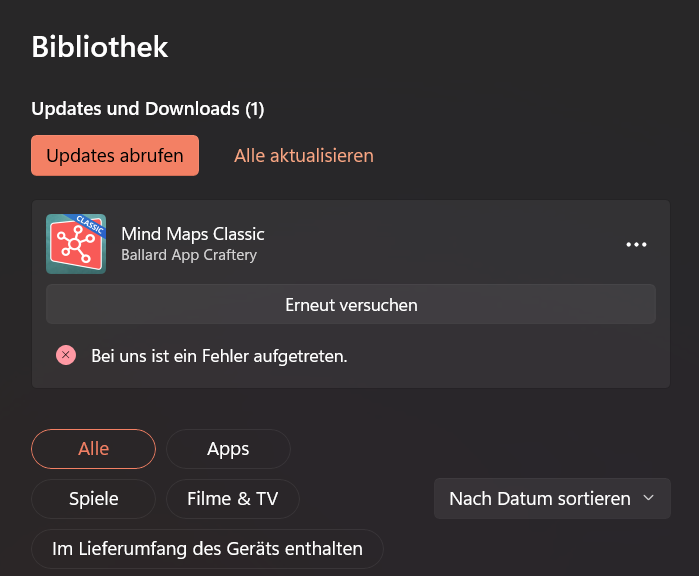
Manchmal stoßt ihr aber auf eine Fehlermeldung, die wenig sprechend ist: „Bei uns ist ein Fehler aufgetreten“, sagt nicht unbedingt viel zur Ursache. Die häufigsten Gründe sind:
- Der Microsoft Store ist nicht verfügbar oder hat eine Störung: Die App kann mangels Verbindung nicht aktualisiert oder heruntergeladen werden. Wartet einfach ab und versucht es später erneut.
- Die App existiert nicht mehr: Wenn ihr über einen Link im Internet auf die App gestoßen seid, dann führt der zwar in den Store. Die App selbst ist aber gegebenenfalls nicht mehr offiziell verfügbar, weil Microsoft oder der Entwickler sie aus dem aktiven Vertrieb genommen haben. Sucht über die Suchfunktion des Stores nach der App: Wenn die nicht mehr auftaucht, dann ist das die Ursache. Dann müsst ihr leider nach einer Alternative Ausschau halten!
Systematische Problemlösung bei Download-Fehlern
Wenn ihr auf hartnäckige Download-Probleme stoßt, gibt es mehrere bewährte Lösungsansätze, die ihr nacheinander ausprobieren könnt:
Microsoft Store-Cache leeren: Drückt Windows-Taste + R, tippt „wsreset.exe“ ein und drückt Enter. Das Programm startet ohne sichtbares Fenster und leert den Store-Cache. Nach etwa 10 Sekunden öffnet sich der Microsoft Store automatisch – ein Zeichen, dass der Vorgang abgeschlossen ist.
Windows-Updates prüfen: Veraltete Systemdateien können Download-Probleme verursachen. Geht in die Einstellungen > Update und Sicherheit > Windows Update und installiert alle verfügbaren Updates. Ein Neustart danach ist meist erforderlich.
Datum und Uhrzeit überprüfen: Falsche Systemzeit kann zu Zertifikatsproblemen führen. Stellt sicher, dass Datum und Uhrzeit automatisch synchronisiert werden: Einstellungen > Zeit und Sprache > Datum und Uhrzeit.
Microsoft Store reparieren: In Windows 11 geht ihr zu Einstellungen > Apps > Installierte Apps, sucht nach „Microsoft Store“, klickt auf die drei Punkte und wählt „Erweiterte Optionen“. Dort findet ihr die Optionen „Reparieren“ und als letzten Ausweg „Zurücksetzen“.
Netzwerk-bezogene Probleme lösen
Oft liegen die Ursachen in der Internetverbindung oder den Netzwerkeinstellungen:
Proxy-Einstellungen prüfen: Geht zu Einstellungen > Netzwerk und Internet > Proxy und stellt sicher, dass „Proxy automatisch erkennen“ aktiviert ist, falls ihr keinen manuellen Proxy verwendet.
DNS-Cache leeren: Öffnet die Eingabeaufforderung als Administrator und gebt „ipconfig /flushdns“ ein. Das kann bei Verbindungsproblemen zu Microsoft-Servern helfen.
Andere Netzwerkverbindung testen: Versucht den Download über einen Hotspot eures Smartphones oder ein anderes WLAN. Wenn es dann funktioniert, liegt das Problem an eurer Hauptverbindung oder Firewall-Einstellungen.
Erweiterte Lösungsansätze
Für hartnäckige Fälle gibt es noch weitere Optionen:
Windows Store Troubleshooter: Microsoft bietet ein offizielles Problembehandlungstool an. Ladet es von der Microsoft-Website herunter und lasst es automatisch nach Problemen suchen.
PowerShell-Neuinstallation: Als letzter Ausweg könnt ihr den Microsoft Store über PowerShell komplett neu installieren. Öffnet PowerShell als Administrator und gebt folgenden Befehl ein: „Get-AppXPackage WindowsStore -AllUsers | Foreach {Add-AppxPackage -DisableDevelopmentMode -Register „$($_.InstallLocation)AppXManifest.xml“}“
Benutzerkonten-Probleme: Manchmal helfen Probleme mit dem Microsoft-Konto. Meldet euch im Store ab und wieder an, oder erstellt temporär ein lokales Administratorkonto zum Testen.
Präventive Maßnahmen
Um zukünftige Probleme zu vermeiden, solltet ihr regelmäßig Windows Updates installieren, den verfügbaren Speicherplatz im Blick behalten (mindestens 15% freier Speicher) und gelegentlich den Store-Cache leeren. Bei häufigen Problemen kann auch eine Überprüfung der Systemdateien mit „sfc /scannow“ in der Eingabeaufforderung hilfreich sein.
Die meisten Download-Probleme lassen sich mit diesen Schritten lösen. Falls gar nichts hilft, könnt ihr die gewünschte App oft auch direkt von der Herstellerwebsite herunterladen – viele Entwickler bieten ihre Software parallel zum Microsoft Store an.
Zuletzt aktualisiert am 21.02.2026



