

Wenn iCloud-Fotos nicht vollständig auf eurem Mac, iPad oder iPhone verfügbar sind, liegt das meist an der automatischen Speicheroptimierung. Das ist besonders ärgerlich, wenn ihr eure Fotos bearbeiten oder exportieren wollt. Mit ein paar Einstellungsänderungen bekommt ihr schnell wieder Zugriff auf alle eure Bilder in voller Auflösung.
Apple hat die iCloud-Fotomediathek standardmäßig auf Speicheroptimierung eingestellt. Das bedeutet: Eure Geräte zeigen zwar alle Fotos und Videos aus der Cloud an, laden aber nur kleine Vorschauversionen herunter. Die Originalbilder in voller Auflösung bleiben in der iCloud und werden erst bei Bedarf geladen. Das spart zwar Speicherplatz, kann aber zu Problemen führen, wenn ihr offline arbeiten wollt oder eure Fotos in anderen Apps bearbeiten möchtet.
Warum fehlen manche Fotos?
Bei Geräten mit begrenztem Speicher – besonders bei MacBooks mit kleineren SSDs, iPhone-Basismodellen oder den Einsteigerversionen von iMac und Mac mini – aktiviert Apple automatisch die Speicheroptimierung. Dadurch seht ihr in der Fotos-App zwar alle eure Bilder, aber nur als komprimierte Vorschauversionen.
Erst wenn ihr ein Foto öffnet und hineinzoomt, lädt das System die Vollauflösung nach. Das funktioniert bei guter Internetverbindung meist problemlos, kann aber bei langsamen Verbindungen oder offline frustrierend sein. Außerdem sind diese optimierten Versionen für professionelle Bearbeitung oder hochwertige Drucke ungeeignet.
So ladet ihr alle Originale herunter
Um alle Bilder aus iCloud im lokalen Speicher zu haben und damit die Dateien auf dem Mac zur Verfügung zu haben und auf iOS und iPadOS die volle Auflösung zu erhalten, geht in die Einstellungen der Foto-App auf dem jeweiligen Gerät.
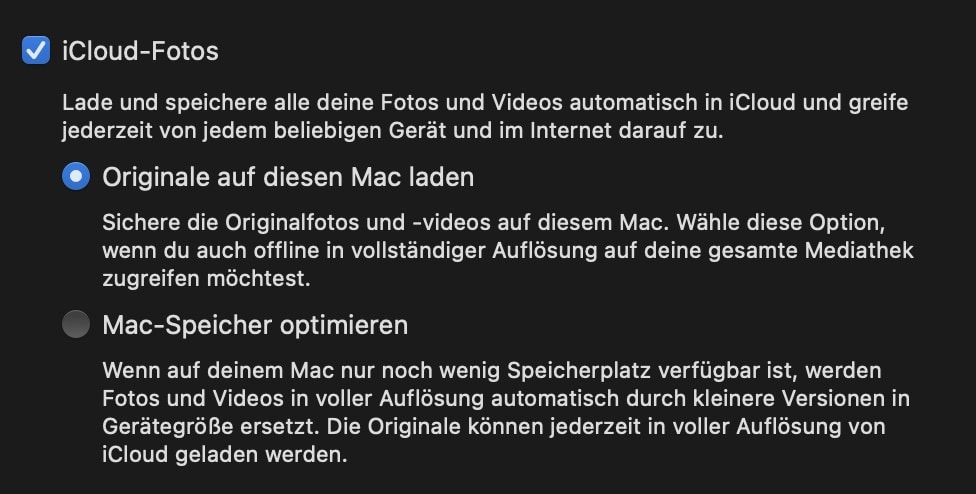
Aktiviert zunächst iCloud-Fotos, falls noch nicht geschehen. Dann wechselt von Speicher optimieren auf Originale laden (die Bezeichnungen können je nach Gerätetyp und iOS-Version leicht variieren).
Das passiert beim Download
Nach der Umstellung beginnt euer Gerät automatisch, alle fehlenden Originale herunterzuladen. Je nach Größe eurer Fotomediathek und verfügbarer Internetbandbreite kann das mehrere Stunden oder sogar Tage dauern. Ihr könnt den Fortschritt in der Fotos-App beobachten – unten wird angezeigt, wie viele Bilder noch geladen werden.
Während des Downloads solltet ihr das Gerät mit dem Stromnetz verbunden lassen und eine stabile WLAN-Verbindung sicherstellen. Der Prozess pausiert automatisch, wenn der Akku schwach wird oder die Verbindung abbricht, setzt aber später automatisch fort.
Wenn der Speicher nicht reicht
Bei großen Fotosammlungen kann es passieren, dass der verfügbare Speicherplatz nicht für alle Originale ausreicht. In diesem Fall zeigt euch das System eine Warnung an und ihr müsst entscheiden: Entweder ihr schafft Platz, indem ihr andere Dateien löscht, oder ihr kehrt zur Speicheroptimierung zurück.
Eine clevere Lösung ist die selektive Synchronisation: Ihr könnt in den iCloud-Einstellungen bestimmte Alben oder Zeiträume von der lokalen Synchronisation ausschließen. So behaltet ihr nur die wichtigsten Fotos lokal verfügbar.
Alternative Strategien
Wenn der Speicherplatz dauerhaft knapp ist, gibt es weitere Optionen: Externe SSDs für den Mac, iCloud-Speicher-Upgrade oder regelmäßige Archivierung älterer Fotos auf externe Medien. Viele Nutzer kombinieren auch verschiedene Cloud-Dienste, um ihre Fotosammlung optimal zu verwalten.
Für Profis und Power-User empfiehlt sich oft ein Hybrid-Ansatz: Aktuelle Projekte und häufig benötigte Fotos bleiben lokal verfügbar, während ältere Aufnahmen in der Cloud archiviert werden. Mit der richtigen Strategie müsst ihr nicht auf Komfort oder Qualität verzichten.
Fazit
Die iCloud-Fotooptimierung ist praktisch, aber nicht immer ideal. Mit den richtigen Einstellungen habt ihr wieder volle Kontrolle über eure Fotosammlung. Plant nur genug Zeit für den Initial-Download ein und stellt sicher, dass euer Speicher ausreicht.
Zuletzt aktualisiert am 20.02.2026



