


Navigationsprogramme helfen Euch, schneller ans Ziel zu kommen. Allerdings nur dann, wenn sie auch Eure Position und den Weg anzeigen. Wenn bei der TomTom GO-App die Kartenansicht leer ist, dann findet Ihr hier die Lösung dazu.
Auf dem iPhone habt Ihr Apple Maps, auf dem Android Smartphone Google Maps. Beide Systeme setzen auf Online-Karten, Google Maps lässt das Herunterladen von Kartenmaterial für die Offline-Verwendung zu. Trotzdem sind die Funktionen der beiden Programme recht eingeschränkt. Apps wie TomTom GO haben mehr Funktionen und bauen vor allem darauf, dass Ihr sie komplett ohne Datenverbindung nutzen könnt.
Die TomTom GO-App hat sich 2025/2026 deutlich weiterentwickelt und bietet inzwischen erweiterte KI-basierte Routenplanung sowie verbesserte Echtzeit-Verkehrsinformationen. Trotz aller technischen Fortschritte ist aber ein klassisches Problem geblieben: fehlende Kartendarstellung nach dem ersten Setup.
Beim ersten Start fragt Euch die App, welche Karten Ihr laden wollt, das aktuelle Land ist dabei vorausgewählt. Nun wollen die meisten Anwender auch gleich die Nachbarländer mit dabei haben. Intuitiv wählt Ihr diese an und startet den Download.
Dumm nur: Die App fügt diese zusätzlichen Länder nicht dem Download des aktuellen Landes hinzu, sondern ersetzt diesen. Statt Deutschland und die Niederlande herunterzuladen, finden sich nur die Karten der Niederlande auf Eurem Gerät wieder. Wenn Ihr dann die Navigation startet, dann seht Ihr nur einen leeren Bildschirm statt einer Karte.
Warum passiert das überhaupt?
TomTom hat diese Logik bewusst so programmiert, um Speicherplatz zu sparen. Die moderne GO-App unterstützt zwar größere Kartenpakete als früher, aber bei der Ersteinrichtung geht das System davon aus, dass Ihr nur das zuletzt ausgewählte Kartenpaket wirklich benötigt. Das ist besonders ärgerlich bei Grenzregionen oder wenn Ihr häufig zwischen Ländern pendelt.
Die Lösung: Fehlende Karten nachträglich hinzufügen
Ladet die fehlenden Karten herunter:
- Tippt auf die drei Striche unten links auf dem Bildschirm.
- Rollt ganz nach unten in der Liste und tippt dann auf Einstellungen.
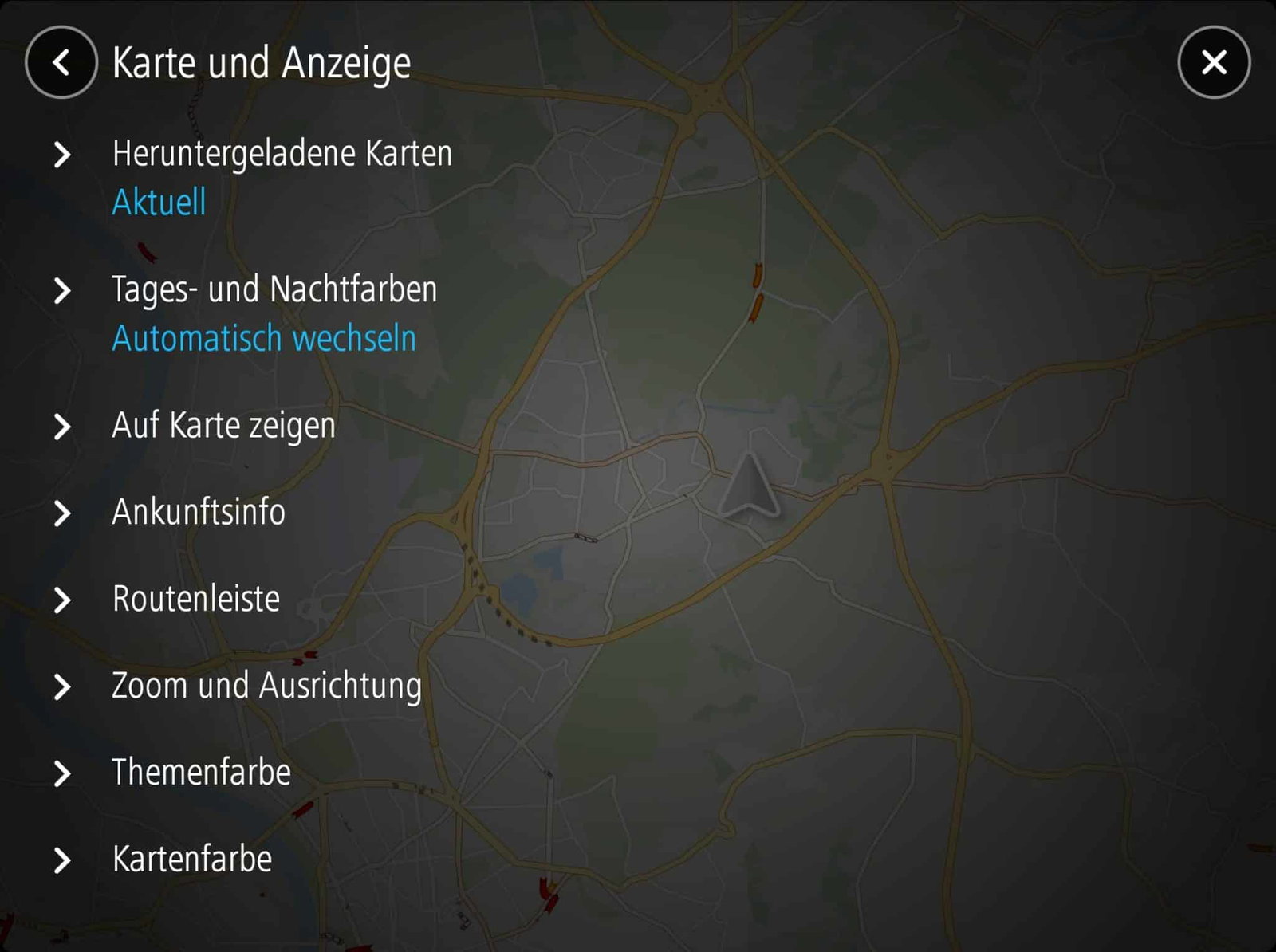
- Unter Karte und Anzeige > Heruntergeladene Karten seht Ihr die aktuell installierten Karten.
- Tippt auf Hinzufügen und wählt das hinzuzufügende Land aus.
Neue Features beachten
Seit dem großen Update 2025 könnt Ihr auch Kartenpakete für bestimmte Regionen herunterladen, ohne das komplette Land zu laden. Das spart Speicherplatz und ist praktisch, wenn Ihr nur bestimmte Gebiete regelmäßig befahrt. Diese Option findet Ihr unter „Benutzerdefinierte Bereiche“ im Kartenmenü.
Profi-Tipps für die TomTom GO-App
Die App bietet inzwischen deutlich mehr als nur Navigation. Mit der Integration von Parkplatz-Reservierungen über verschiedene Anbieter und der neuen Elektroauto-Routenplanung ist sie zu einem vollwertigen Mobilitäts-Assistenten geworden. Besonders praktisch: Die App lernt Eure Fahrgewohnheiten und schlägt automatisch optimale Abfahrtszeiten vor.
Ein weiterer Vorteil gegenüber Google Maps und Apple Maps: TomTom GO funktioniert auch in Gebieten mit schlechter Netzabdeckung zuverlässig. Gerade in ländlichen Gebieten oder im Ausland kann das den Unterschied machen.
Wenn das Problem weiterhin besteht
Solltet Ihr nach dem Download der Karten immer noch eine leere Ansicht sehen, kann es an den Standortberechtigungen liegen. Überprüft in den Systemeinstellungen Eures Smartphones, ob TomTom GO auf GPS und Standortdienste zugreifen darf. Manchmal hilft auch ein kompletter Neustart der App.
In seltenen Fällen können beschädigte Kartendateien die Ursache sein. Dann hilft nur das komplette Löschen und erneute Herunterladen der betroffenen Karten. Das ist zwar ärgerlich wegen des Datenvolumens, löst aber hartnäckige Anzeigeprobleme.
Nach Abschluss des Downloads sind die Karten direkt nutzbar und Eure Position wird auf dem Bildschirm in der Karte richtig dargestellt. Die verbesserte Kartendarstellung der aktuellen App-Version zeigt auch mehr Details wie Baustellen, Blitzer-Warnungen und alternative Routen in Echtzeit an.
Zuletzt aktualisiert am 20.02.2026



