

Mit den letzten Updates hat Microsoft Copilot immer weiter in Windows integriert und neue Funktionen verfügbar gemacht. Um die nutzen zu können, müsst ihr ein paar Vorbereitungen vornehmen. Wir zeigen euch, was wichtig ist!
Installation der Windows-App
Wenn ihr Copilot nutzen wollten, um Windows als Betriebssystem zu steuern, dann benötigt ihr die Copilot-App- Die könnt (und solltet) ihr kostenlos im Windows Store hier herunterladen.
- Sucht im Store nach Copilot und klickt dann im Suchergebnis die App an. Klickt dann auf Herunterladen.
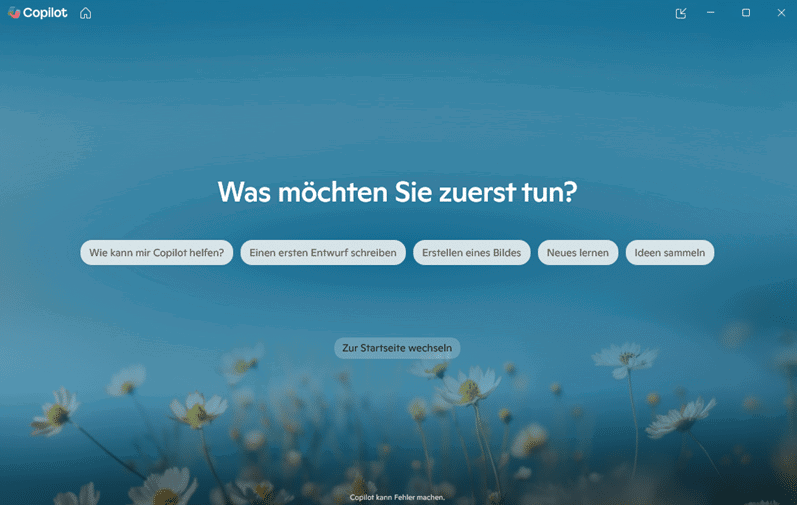
- Folgt den Anweisungen auf dem Bildschirm. Nach der erfolgreichen Installation der App startet Windows diese automatisch. Schaut euch die Einführung an, wählt eine der Beispielfragen aus oder klickt auf Zur Startseite wechseln, um mit der App loszulegen.
Aktivieren von Copilot in Windows 11
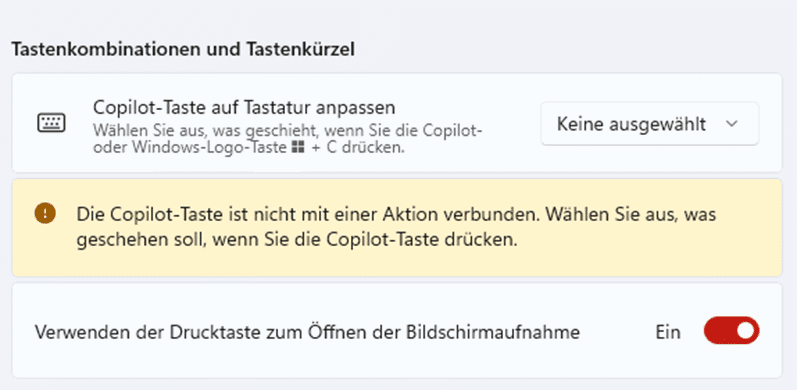
Neuere PCs haben dank der Kooperation von Microsoft mit den verschiedenen Hardwareherstellern auf der Tastatur eine eigene Copilot-Taste, mit der ihr die App direkt aufrufen könnt. Habt ihr nicht? Lasst euch nicht frustrieren: In den neueren Windows 11-Builds findet ihr eine Einstellung, mit der ihr die Copilot-Taste simulieren und festlegen könnt, was beim Drücken passiert:
- Wechselt in die Einstellungen von Windows und dort in Bluetooth und Geräte > Tastatur.
- Klickt neben Copilot-Taste auf Tastatur anpassen auf die Auswahlliste. Hier findet ihr die Copilot- und sonstigen KI-Apps, die unterstützt werden. Wählt Copilot aus.
- Wenn ihr jetzt die Copilot-Taste drückt, dann startet der ausgewählte KI-Assistent. Habt ihr keine dedizierte Copilot-Taste? Dann drückt einfach stattdessen Windows + C!
Installieren von Browser-Plugins
Gleich vorweg eine Warnung: Vielleicht kennt ihr von ChatGPT oder Perplexity separat zu installierende Browserplugins. Diese gibt es für Copilot in der Form nicht. Das liegt vor allem daran, dass Copilot im Browser meist in die Microsoft-Suchmaschine bing integriert ist beziehungsweise im hauseigenen Browser Edge bereits integriert ist.
Allerdings findet ihr in den Erweiterungs-Stores der einzelnen Browser alles möglichen Plugins, die den Namen Copilot enthalten. Hier sollte ihr vorsichtig sein, denn diese sind nicht von Microsoft. Das könnt ihr erkennen, wenn ihr eine Erweiterung sucht und dann nach unten auf Entwickler scrollt.
Ist das negativ? Nicht notwendigerweise, nur sind diese Erweiterungen eben keine offiziellen Copilot-Erweiterungen und die Frage ist, was sie wirklich in eurem Browser machen.
Für Edge müsst ihr keine Installation durchführen. Bei Chrome oder Firefox könnt ihr die bing-Erweiterung installieren, die euch dann Copilot integriert in bing in den Browser installiert. Am Beispiel von Chrome:
- Klickt oben rechts im Browser auf die drei Punkte, dann auf Erweiterungen > Chrome Webstore besuchen.
- Sucht nach bing und wählt dann bing-Startseite und -Suchmaschine aus.
- Klickt auf den Eintrag und dann auf Hinzufügen. Die Erweiterung wird jetzt dem Browser hinzugefügt.
- Um den Zugriff direkt im Browser zu haben, klickt auf die drei Punkte in Edge oben rechts, dann auf Erweiterungen > Erweiterungen verwalten.
- Wählt die bing-Erweiterung aus, dann klickt auf Details und aktiviert An Symbolleiste anpinnen. Damit über den Link zu bing-Seite habt ihr dann auch Copilot als Symbol im Zugriff.



