Viele Unternehmen arbeiten mittlerweile überwiegend mit Videokonferenz-Lösungen wie Microsoft Teams. Ein Argument dafür ist die Möglichkeit, den Gegenüber auch zu sehen und Gestik und Mimik mitzubekommen. Mit den letzten Updates haben sich einige unschöne Effekte in die Software geschlichen. Wir zeigen euch, wie ihr immer optimal seht und gesehen werdet!
Video- oder Audioanruf?
Die meisten Anrufe werden Videoanrufe sein, aber manchmal werdet ihr vielleicht doch die Kamera ausschalten wollen. Erst einen Videoanruf zu starten und dann die Kamera auszumachen, ist da wenig hilfreich. Aus diesem Grund hat Teams im Chat mit einem Kontakt eine Möglichkeit, direkt festzulegen, ob die Kamera an oder aus sein soll.
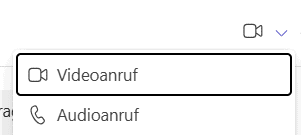
- Klickt dazu oben rechts im Chatfenster auf den Pfeil neben dem Kamera- oder Hörer-Symbol (dazu gleich mehr).
- In dem kleinen Menü, das sich dann öffnet, könnt ihr zwischen dem Videoanruf und dem Audioanruf auswählen.
- Soweit, so einleuchtend. Allerdings solltet ihr eines beachten: Teams nimmt die dort vorgenommene Einstellung gleich als Standard. Das heißt: War der letzte Anruf zu dem Kontakt ein Audioanruf, dann werdet ihr bei jedem Klick auf das Symbol wieder einen Audioanruf starten.
- Auch wenn das Symbol sich zum Hörer geändert hat, viele Anwender sind genervt davon, dass die Kamera erst manuell eingeschaltet werden muss.
- Die Lösung: Wählt über die Auswahlliste wieder den Videoanruf aus für den nächsten Anruf, dann wird diese Einstellung für die kommenden Anrufe beibehalten.
Die Kamera ist aus – und bleibt es
Wenn es sich bei dem ungewollten Verhalten der Kamera um eine über einen einfachen Klick zu lösende Problematik handelt, dann ist die Störung nur eine kurze. Bei aktuellen Teams-Versionen hat die Kamera allerdings ein etwas nervenderes Problem: Sie lässt sich einfach nicht einschalten. Entweder bekommt ihr eine Fehlermeldung angezeigt oder die LED der Kamera geht kurz an und dann wieder aus. Hier habt ihr zwei mögliche Lösungen:
- Wenn ihr auf das Kamera-Symbol oben rechts im Konversationsfenster klickt, dann sollte die Kamera eingeschaltet werden. Klappt das nicht, dann klickt einmal auf den Pfeil daneben.
- Im einfacheren Fall seht ihr dann das Vorschaubild. Klickt dann erneut auf das Kamera-Symbol, dann wird der Stream des Voransichtsbildes in die Videokonferenz umgeleitet und ihr seid für die anderen Teilnehmer sichtbar.
- Wenn das nicht funktioniert und ihr vielleicht sogar eine Fehlermeldung angezeigt bekommt, dann müsst ihr einmal Teams komplett beenden.
Hier reicht es nicht aus, die Applikation zu schließen, ihr müsst über den TaskManager gehen:
- Drückt gleichzeitig Alt + Strg + Entf und dann auf Task-Manager.
- Klickt links auf Prozesse.
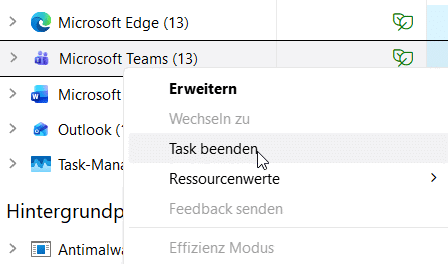
- Unter Apps sucht euch Microsoft Teams, dann klickt mit der rechten Maustaste darauf und dann auf Task Beenden.
- Schaut vorsichtshalber noch einmal in der Kategorie darunter (Hintergrundprozesse). Manchmal finden sich darin auch noch Einträge für Teams. Die müsste ihr dann auch noch auf dieselbe Weise schließen.
- Startet Teams neu.