


Apple nutzt nicht nur SMS als Kurzmitteilungsdienst, sondern erweitert sie noch um eigene Funktionalitäten. Das nennt sich dann iMessage. Wir zeigen euch fortgeschrittene Tricks, wie ihr noch mehr aus dem Apple-Messenger herausholt!
iMessage als Spieleportal und App-Zentrale
iMessage kombiniert die eigentlich auf Einweg-Nachrichten ausgerichtete Kommunikation der SMS mit dem Chat-Gedanken eines WhatsApp oder eines anderen Messengers. Das führt dazu, dass ihr oft wie in einem Messenger live mit eurem Gegenüber chattet. Da kann es zur Auflockerung spaßig sein, einfach auch mal ein Spiel zu spielen oder praktische Mini-Apps zu nutzen. Das geht direkt in iMessage!
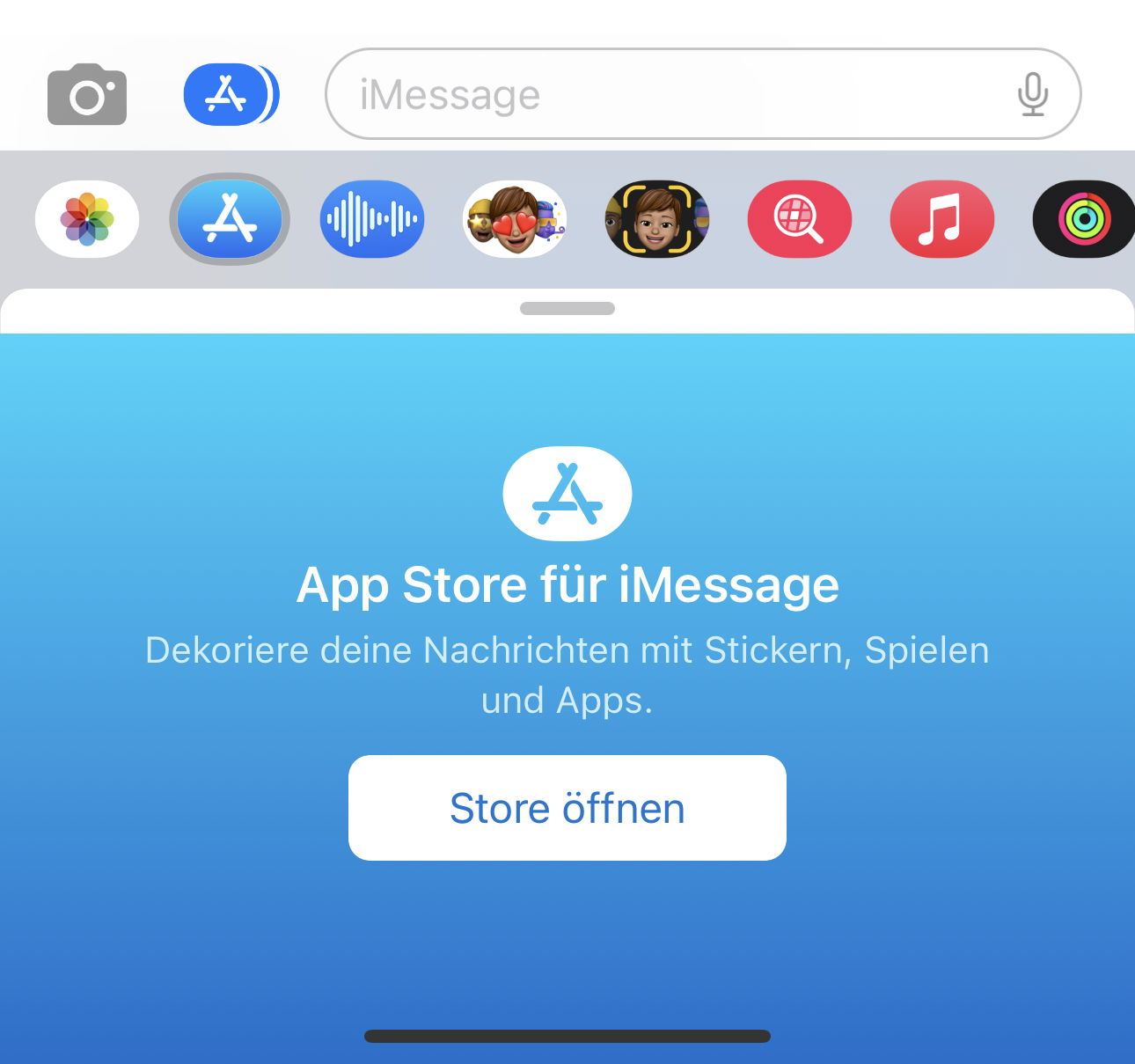
- In der Chatansicht tippt auf das App Store-Symbol über der Tastatur.
- Tippt dann auf App Store für iMessage > Store öffnen.
- iOS öffnet nun eine Übersicht der Apps, die direkt in iMessage verwendbar sind. Diese haben meist „in iMessage“ im Namen.
- Ladet die gewünschte App herunter, dann wird sie der Chatleiste hinzugefügt.
- Tippt auf das App-Icon, um die App im Chat zu starten.
Besonders praktisch sind dabei nicht nur Spiele wie „Sea Battle“ oder „Word Hunt“, sondern auch produktive Apps. Mit „Fandango“ könnt ihr Kinokarten direkt im Chat kaufen, „OpenTable“ ermöglicht Restaurantreservierungen und verschiedene Sticker-Packs bringen mehr Emotionen in eure Unterhaltungen.
Eigene Effekte verwenden
iMessage fügt euren Nachrichten bei bestimmten Wörtern automatisch Effekte zu – „Glückwunsch“, „Geburtstag“ oder „Frohes Neues“ sind dafür Beispiele. Was eher unbekannt ist: Wenn ihr einen solchen Effekt manuell hinzufügen wollt, dann könnt ihr das über einen kleinen Trick:

- Bevor ihr die Nachricht abschickt, haltet den Finger auf den Senden-Button gedrückt.
- iMessage öffnet ein verstecktes Menü. Darin könnt ihr am oberen Bildschirmrand zwischen Sprechblase und Hintergrund auswählen.
- Bei Sprechblase wird der Text der Nachricht besonders formatiert: Als Geheimtinte (die sich dann auflöst), als kleine oder größere Schrift. Probiert die einzelnen Optionen aus, indem ihr die einzelnen Auswahlmöglichkeiten antippt.
- Bei Hintergrund nimmt iOS die Nachricht und stellt sie auf dem Bildschirm in eine Sprechblase, unter einem Spot oder anderen Effekten dar. Wischt mit dem Finger nach links und rechts über den Bildschirm, um die einzelnen Optionen durchzuprobieren.
Neue Features seit iOS 17 und iOS 18
Apple hat iMessage in den letzten Jahren deutlich aufgebohrt. Seit iOS 17 könnt ihr Nachrichten nachträglich bearbeiten – einfach auf eine gesendete Nachricht tippen und halten, dann „Bearbeiten“ wählen. Ihr habt 15 Minuten Zeit für Korrekturen, und der Empfänger sieht, dass die Nachricht bearbeitet wurde.
Die Check-In-Funktion ist besonders praktisch für Sicherheit: Wenn ihr zu einem Termin geht, könnt ihr Freunden oder Familie automatisch Bescheid geben, sobald ihr sicher angekommen seid. Falls ihr nicht rechtzeitig ankommt, werden eure Kontakte benachrichtigt und erhalten euren letzten Standort.
Spannend ist auch die erweiterte Suchfunktion: iMessage erkennt jetzt auch Text in Bildern und macht ihn durchsuchbar. Habt ihr ein Foto von einem Restaurantschild bekommen? Sucht einfach nach dem Namen, und iOS findet die Nachricht.
Memoji und Animoji richtig nutzen
Memoji haben sich zu echten Kommunikationshelfern entwickelt. Nicht nur die Standard-Avatare sind verfügbar, ihr könnt auch eigene Memoji erstellen, die euch ähnlich sehen. Diese funktionieren auch als Sticker in normalen Textnachrichten – ihr müsst also nicht zwingend Videobotschaften verschicken.
Tipp: In den Memoji-Einstellungen könnt ihr verschiedene Outfits und Hüte hinzufügen, die zu Jahreszeiten oder besonderen Anlässen passen. Apple aktualisiert diese regelmäßig.
Geteilte Fotoalben und Kollaboration
Eine unterschätzte Funktion ist die nahtlose Integration mit geteilten Fotoalben. Wenn ihr in einer Gruppenunterhaltung seid und Fotos von einem gemeinsamen Event macht, schlägt iOS automatisch vor, diese in einem geteilten Album zu sammeln. So hat jeder Zugriff auf alle Aufnahmen.
Die Kollaborationsfunktionen funktionieren auch mit anderen Apple-Apps: Teilt ihr einen Link zu einem Numbers-Dokument oder einer Pages-Datei in iMessage, können alle Teilnehmer direkt mitarbeiten.
Sicherheit und Privatsphäre bei iMessage
Ein großer Pluspunkt von iMessage gegenüber anderen Messengern ist die Ende-zu-Ende-Verschlüsselung, die standardmäßig aktiviert ist. Apple kann eure Nachrichten nicht mitlesen – das gilt auch für Fotos, Videos und andere Anhänge.
Wichtig zu wissen: iMessage funktioniert nur zwischen Apple-Geräten. Schreibt ihr an Android-Nutzer, wird automatisch eine normale SMS verschickt, die nicht verschlüsselt ist. Ihr erkennt iMessages an der blauen Sprechblase, SMS sind grün.
Performance-Tipps für iMessage
iMessage kann über die Zeit ziemlich viel Speicherplatz fressen, besonders durch Fotos und Videos. In den Einstellungen unter „Nachrichten“ > „Nachrichten behalten“ könnt ihr einstellen, dass alte Nachrichten nach 30 Tagen oder einem Jahr automatisch gelöscht werden.
Für bessere Performance könnt ihr auch einzelne Unterhaltungen aufräumen: Geht in die Unterhaltung, tippt oben auf den Namen und wählt „Info“. Dort seht ihr alle Fotos und Anhänge und könnt gezielt löschen, was ihr nicht mehr braucht.
Die Integration in das Apple-Ökosystem macht iMessage zu mehr als nur einem Messenger – es ist eine Kommunikationsplattform, die mit jedem iOS-Update neue Tricks lernt.
Zuletzt aktualisiert am 18.02.2026



