

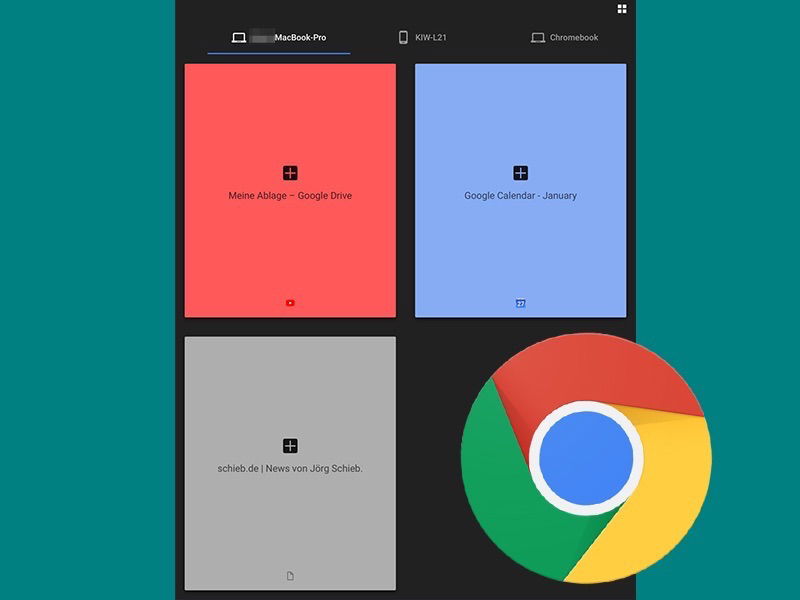
Sich im Google Chrome Browser anzumelden bringt deutlich mehr Vorteile als nur das Synchronisieren von Lesezeichen. Chrome macht es euch möglich, nahtlos zwischen verschiedenen Geräten zu wechseln und dabei alle geöffneten Tabs im Blick zu behalten.
Die Synchronisation erfolgt automatisch über euer Google-Konto und umfasst neben Lesezeichen auch Einstellungen, Erweiterungen, Passwörter und eben auch die aktuell geöffneten Tabs. Diese Cross-Device-Funktionalität hat sich seit der Einführung erheblich weiterentwickelt und funktioniert mittlerweile bidirektional zwischen allen Plattformen.
Tabs auf dem Smartphone abrufen
Öffnet die Chrome App auf eurem Smartphone oder Tablet. Tippt oben rechts auf das Symbol mit den vier Kacheln (Tab-Übersicht). Am oberen Bildschirmrand seht ihr verschiedene Reiter für eure Geräte – vom Desktop-PC bis zum Laptop. Jeder Reiter zeigt die aktuell geöffneten Tabs des jeweiligen Geräts an.
Um einen Tab zu öffnen, tippt ihn einfach an. Chrome lädt die Seite direkt auf eurem mobilen Gerät. Besonders praktisch: Ihr könnt Tabs auch direkt schließen, ohne das andere Gerät zu berühren.
Desktop-Integration deutlich verbessert
Anders als noch vor einigen Jahren funktioniert das Tab-Sharing heute auch am Desktop hervorragend. In Chrome am PC oder Mac findet ihr unter dem Drei-Punkte-Menü den Bereich „Letzte Tabs“. Hier werden automatisch die zuletzt verwendeten Tabs von anderen Geräten angezeigt.
Noch direkter geht es über die Adressleiste: Tippt einfach den Namen eines anderen Geräts ein, und Chrome schlägt euch die dort geöffneten Tabs vor. Diese Funktion nennt sich „Omnibox-Vorschläge“ und macht das Wechseln zwischen Geräten extrem flüssig.
Tab Groups und Collections
Chrome unterstützt seit 2024 auch das geräteübergreifende Synchronisieren von Tab Groups. Organisiert ihr eure Tabs in Gruppen (zum Beispiel „Arbeit“, „Shopping“, „Recherche“), bleiben diese Gruppierungen auf allen Geräten erhalten.
Zusätzlich könnt ihr mit Chrome Collections ganze Tab-Sammlungen erstellen und zwischen Geräten teilen. Diese Funktion ist besonders nützlich für Projekte oder Recherchen, die sich über mehrere Sitzungen erstrecken.
Instant Sync und Offline-Verfügbarkeit
Die Synchronisation erfolgt heute nahezu in Echtzeit. Öffnet ihr einen Tab am Desktop, erscheint er binnen Sekunden in der mobilen Chrome-App. Google hat die Sync-Geschwindigkeit durch verbesserte Server-Infrastruktur und lokales Caching deutlich optimiert.
Selbst offline funktioniert das System teilweise: Chrome speichert die URLs und Metadaten kürzlich synchronisierter Tabs lokal. So könnt ihr zumindest sehen, welche Seiten auf anderen Geräten geöffnet waren, auch wenn gerade keine Internetverbindung besteht.
Datenschutz und Kontrolle
Wer nicht alle Tabs synchronisieren möchte, kann die Funktion granular steuern. In den Chrome-Einstellungen unter „Synchronisierung und Google-Dienste“ lässt sich festlegen, welche Datentypen übertragen werden. Ihr könnt auch bestimmte Geräte von der Synchronisation ausschließen.
Für sensible Browsing-Sessions gibt es den Inkognito-Modus, dessen Tabs grundsätzlich nicht synchronisiert werden. So bleibt private Aktivität auch privat.
Alternative Browser folgen nach
Mittlerweile bieten auch andere Browser ähnliche Features. Microsoft Edge synchronisiert Tabs über Microsoft-Konten, Firefox nutzt Firefox Sync, und Safari macht das zwischen Apple-Geräten schon lange. Chrome war jedoch Vorreiter und bietet nach wie vor die ausgereifteste Lösung.
Troubleshooting
Funktioniert die Tab-Synchronisation nicht, prüft zunächst eure Internetverbindung und stellt sicher, dass ihr auf allen Geräten mit demselben Google-Konto angemeldet seid. In den Einstellungen könkönnt ihr die Synchronisation manuell anstoßen oder zurücksetzen.
Bei hartnäckigen Problemen hilft oft das Abmelden und erneute Anmelden in Chrome. Dadurch wird die lokale Sync-Datenbank zurückgesetzt und neu aufgebaut.
Die geräteübergreifende Tab-Synchronisation macht Chrome zu einem echten Produktivitäts-Tool. Statt URLs mühsam zu kopieren oder per Messenger zu versenden, wechselt ihr einfach das Gerät und arbeitet nahtlos weiter.
Zuletzt aktualisiert am 29.03.2026



