

Kommentarfunktionen bieten auf Social Media Plattformen eine tolle Möglichkeit, direktes Feedback zu einem Beitrag zu geben. Trotzdem kann es gute Gründe dafür geben, die Funktion abzuschalten – etwa wenn Kommentare in eine beleidigende Richtung gehen, bei Hate Speech oder wenn ihr einfach eure Ruhe haben wollt. Instagram bietet mehrere flexible Möglichkeiten, Kommentare zu kontrollieren oder komplett zu unterbinden.
Die Kommentar-Kontrolle bei Instagram ist mittlerweile deutlich ausgereifter geworden. Neben dem kompletten Deaktivieren könnt ihr auch selektiv vorgehen: Bestimmte Wörter blockieren, nur Kommentare von Followern zulassen oder verdächtige Kommentare automatisch ausblenden lassen.
Kommentare bei neuen Posts deaktivieren
Wenn ihr einen neuen Beitrag erstellt und von vornherein keine Kommentare möchtet, geht so vor: Öffnet die Instagram App und tippt auf das +-Symbol, um einen neuen Post zu erstellen. Wählt euer Foto oder Video aus und bearbeitet es nach Belieben mit Filtern oder anderen Tools.
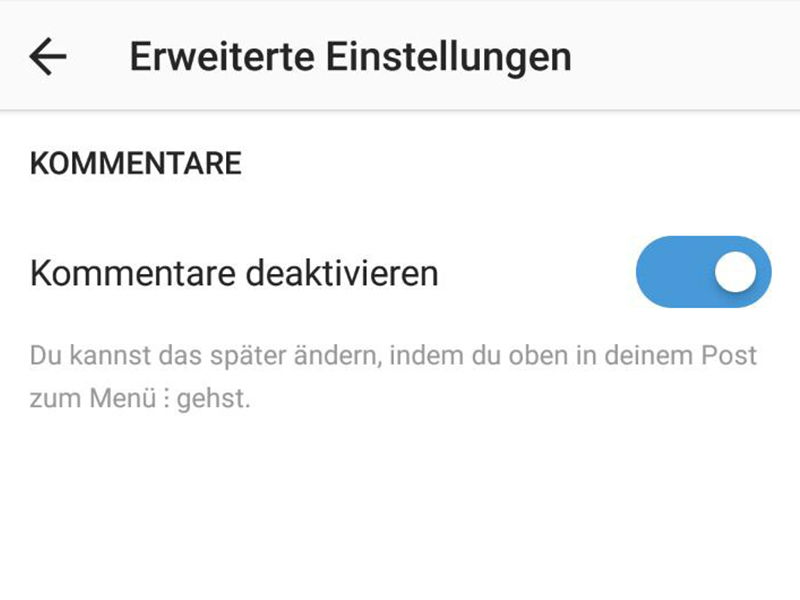
Auf der letzten Seite vor dem Teilen – dort wo ihr die Bildunterschrift eingebt – findet ihr unten die „Erweiterten Einstellungen“. Hier versteckt sich die Option „Kommentare deaktivieren“. Einfach den Schieberegler umlegen, und schon können andere Nutzer unter diesem spezifischen Beitrag keine Kommentare hinterlassen.
Diese Einstellung gilt nur für den aktuellen Post. Bei eurem nächsten Beitrag sind Kommentare standardmäßig wieder aktiviert, außer ihr deaktiviert sie erneut.
Kommentare bei bereits veröffentlichten Posts abschalten
Für bereits geteilte Inhalte ist das Deaktivieren noch einfacher: Ruft das entsprechende Bild oder Video in eurem Profil auf. Tippt auf die drei Punkte oben rechts im Beitrag und wählt „Kommentare deaktivieren“ aus dem Menü. Die Änderung wird sofort wirksam.
Bereits vorhandene Kommentare bleiben sichtbar, aber neue können nicht mehr hinzugefügt werden. Falls ihr die Kommentare später wieder aktivieren möchtet, geht ihr den gleichen Weg und wählt „Kommentare aktivieren“.
Intelligente Kommentar-Filter nutzen
Statt Kommentare komplett zu deaktivieren, könnt ihr auch Instagrams intelligente Filter nutzen. Diese erkennen automatisch potentiell schädliche oder spam-ähnliche Kommentare und blenden sie aus. Geht dafür in eure Einstellungen > Privatsphäre und Sicherheit > Kommentare.
Hier findet ihr mehrere nützliche Optionen:
– Ausgeblendete Wörter: Definiert selbst Begriffe, die automatisch zu ausgeblendeten Kommentaren führen
– Spam-Filter: Lässt Instagram verdächtige Kommentare automatisch verstecken
– Kommentare von: Bestimmt, wer überhaupt kommentieren darf (alle, Follower, Personen denen ihr folgt)
Globale Einstellungen für alle Posts
Wenn ihr generell weniger Kommentare möchtet, könnt ihr auch die globalen Einstellungen anpassen. Unter Einstellungen > Privatsphäre und Sicherheit > Kommentare legt ihr fest, wer standardmäßig kommentieren darf.
Besonders praktisch ist die Option „Personen, denen ich folge“. So können nur Accounts kommentieren, denen ihr bewusst folgt – das reduziert Spam und unerwünschte Kommentare erheblich.
Stories: Separate Einstellungen
Für Instagram Stories gelten übrigens separate Regeln. Diese könnt ihr unter Einstellungen > Privatsphäre und Sicherheit > Story konfigurieren. Hier legt ihr fest, wer eure Stories sehen und darauf reagieren darf.
Warum Kommentare deaktivieren sinnvoll sein kann
Es gibt legitime Gründe, Kommentare zeitweise oder dauerhaft zu deaktivieren: Bei sensiblen Themen, persönlichen Krisen, Produktankündigungen oder einfach wenn ihr eine Pause von der Interaktion braucht. Auch Unternehmen nutzen diese Funktion gezielt bei kontroversen Kampagnen.
Bedenkt aber: Kommentare sind ein wichtiger Teil der Instagram-Algorithmus-Bewertung. Posts ohne Kommentare werden oft weniger weit verbreitet. Für Creator und Unternehmen kann das die Reichweite reduzieren.
Die Kommentar-Kontrolle bei Instagram ist mittlerweile sehr ausgereift und bietet euch flexible Möglichkeiten, eure Social Media-Erfahrung zu gestalten. Nutzt diese Tools bewusst, um eine positive Community um eure Inhalte zu schaffen.
Zuletzt aktualisiert am 30.03.2026



