01.08.2016 | Windows
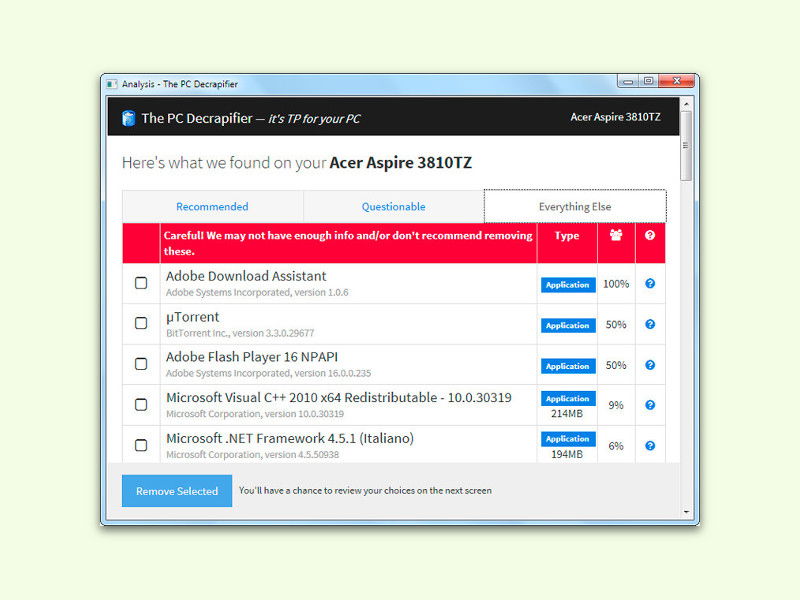
Selbst auf brandneuen Computern ist oft jede Menge Müll installiert. Das bremst auf die Dauer jeden PC unnötig aus. Doch auch auf älteren Geräten ist oft alles Mögliche eingerichtet, das kein Mensch braucht. Mit einem Wisch ist alles weg.
27.06.2016 | Tipps
Viele Internet-Nutzer sind wahre Multi-Tasking-Experten: Sie laden Dutzende oder gar noch mehr Browser-Tabs gleichzeitig und lesen sie irgendwann später. Wer das so macht, braucht sich dann aber nicht über eine doppelt lahme Internet-Leitung zu wundern.
13.07.2016 | Windows
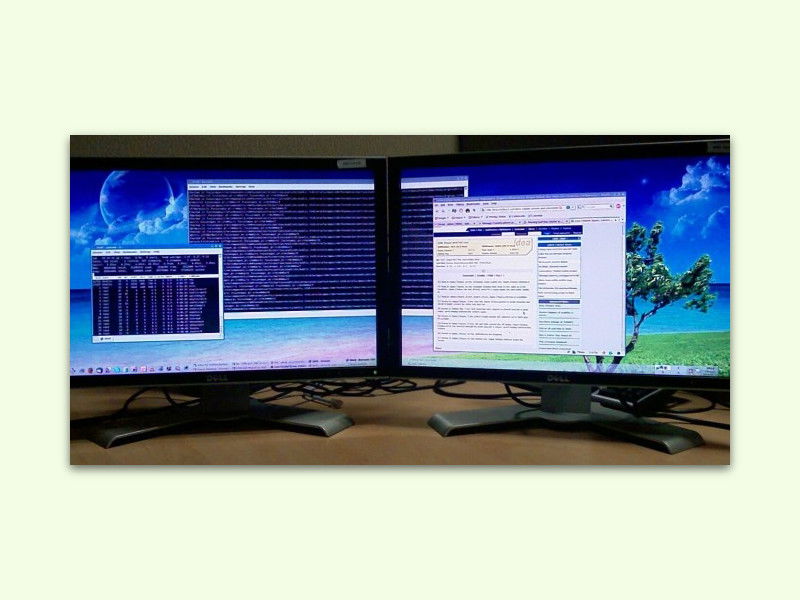
Windows 10 verfügt über gute Unterstützung für mehrere Monitore. Auch die Andock-Funktion ist praktisch, mit der sich Fenster links oder rechts befestigen lassen. Allerdings kann es vorkommen, dass man Fenster andockt, obwohl man sie eigentlich auf einen anderen Monitor verschieben wollte.
27.06.2016 | Windows
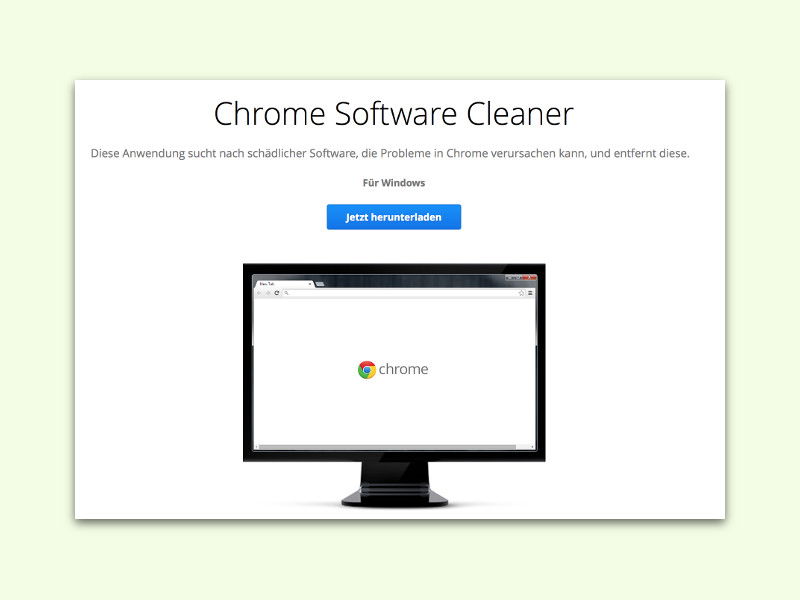
Mit der Zeit kann Google Chrome eine leidige Krankheit zeigen: Der Browser wird immer lahmer und reagiert quasi gar nicht mehr – oder stürzt gleich ab. Kommen dann noch seltsam veränderte Einstellungen hinzu, ist es Zeit, den Browser aufzuräumen.
07.05.2016 | Windows
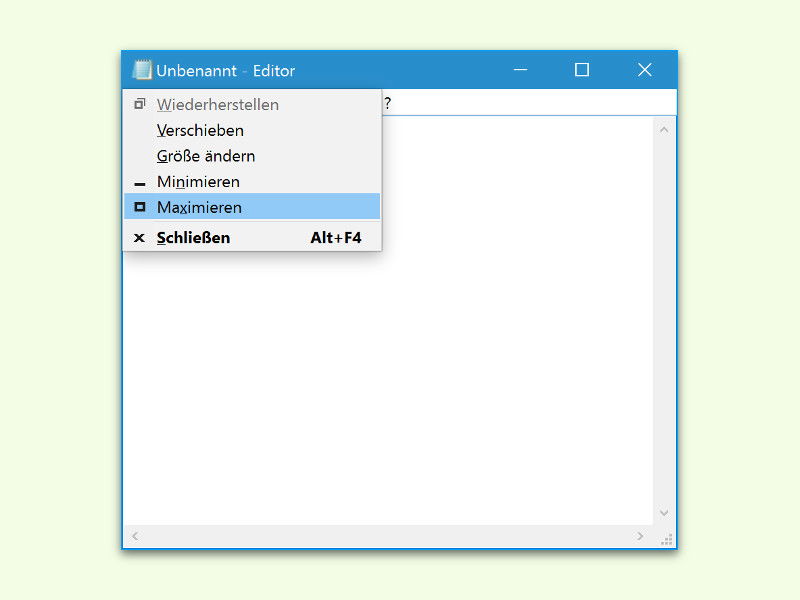
Oft öffnen sich Programm-Fenster nicht im maximierten Modus, sondern kleiner. Besser lesen und leichter konzentrieren lässt es sich aber, wenn das Fenster auf Maximal-Größe gezoomt ist. Per Tastatur geht das viel flotter als mit der Maus.
27.06.2016 | Windows
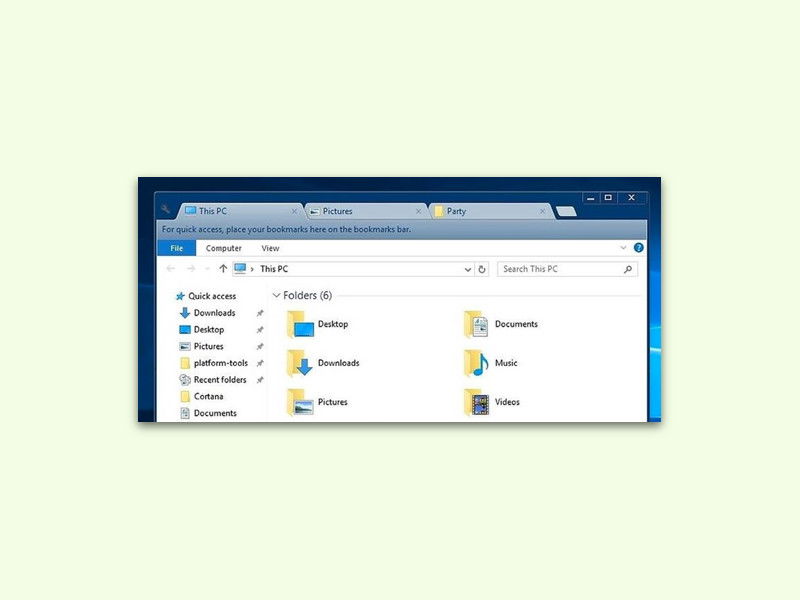
Profis wissen sie zu schätzen, die Datei-Manager mit erweiterten Funktionen. Da zählt der Windows-Explorer wohl eher nicht dazu. Mit einem Trick lässt sich aber eine wichtige Funktion nachrüsten, die der Finder schon lange beherrscht: Die Rede ist von Tabs.
06.03.2016 | Windows
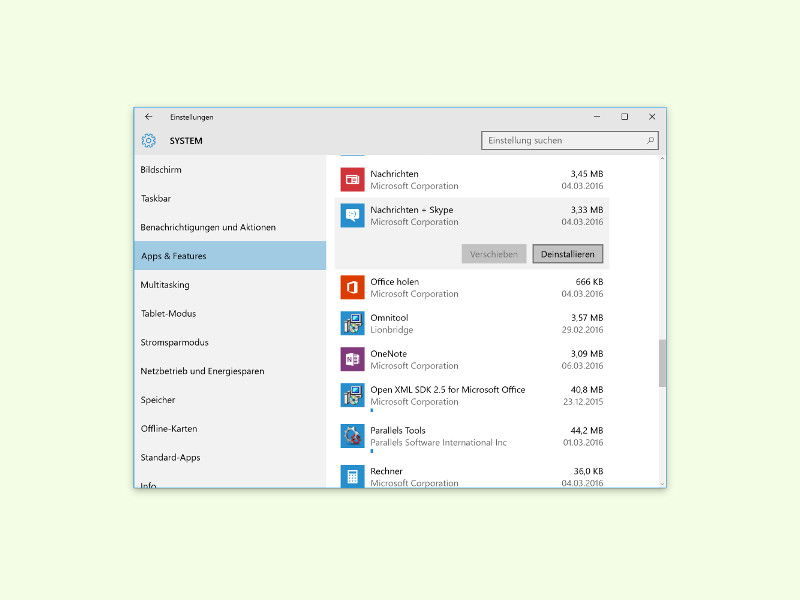
Wenn der eigene Computer lahm ist und man herausfinden will, warum das der Fall ist, führt der Weg vielleicht in den Task-Manager. Findet man hier die Datei SkypeHost.exe als Übeltäter, kann man dagegen etwas tun.
22.05.2016 | Windows
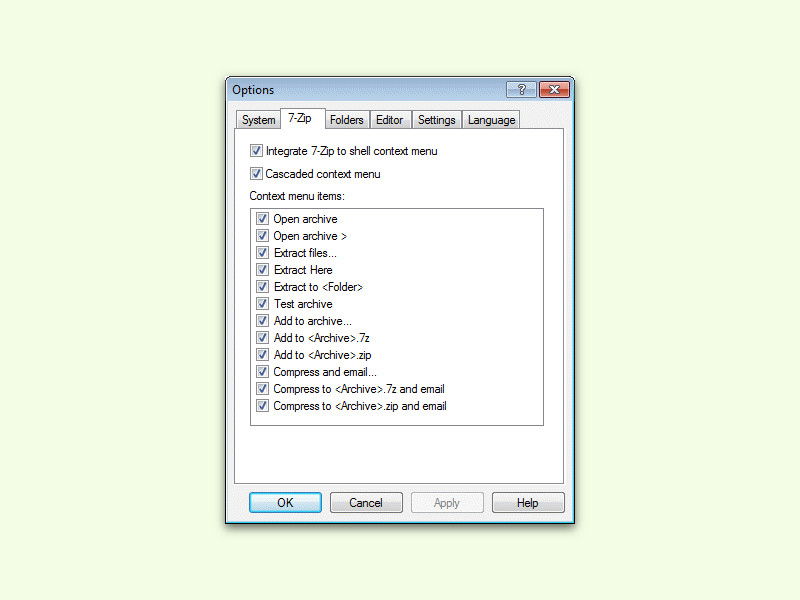
Wenn man mit der rechten Maus-Taste auf eine Datei oder einen Ordner im Explorer klickt, findet man dort auch Optionen für den beliebten Packer 7-Zip. Wenn das Kontext-Menü allerdings zu voll wird, kann man einige der Einträge von 7-Zip auch daraus entfernen.
22.05.2016 | Windows
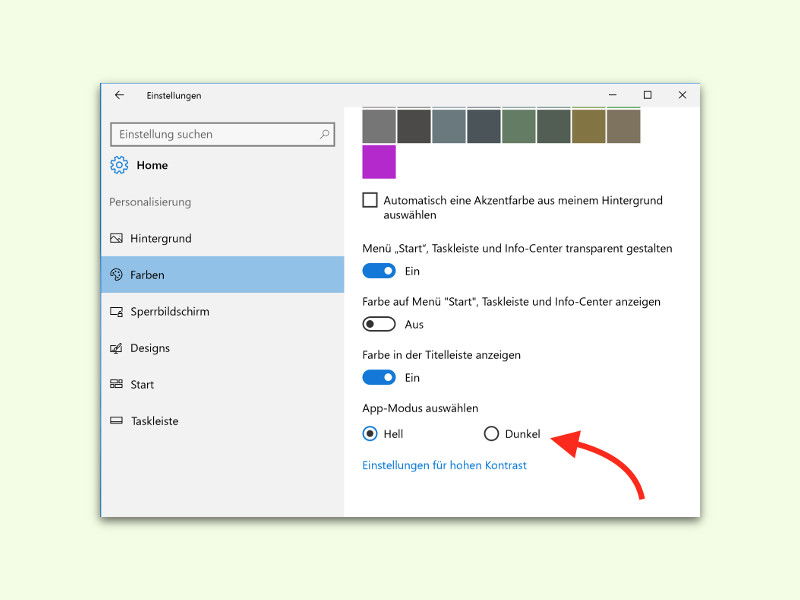
In Microsofts System Windows 10 erscheinen Inhalte und Fenster von Programmen und Apps normal immer Schwarz auf Weiß. Je nach Licht-Verhältnissen ist aber manchmal das Gegenteil viel besser erkennbar, nämlich Hell auf Dunkel. In Windows 10 lässt sich genau das konfigurieren.
03.06.2016 | Windows
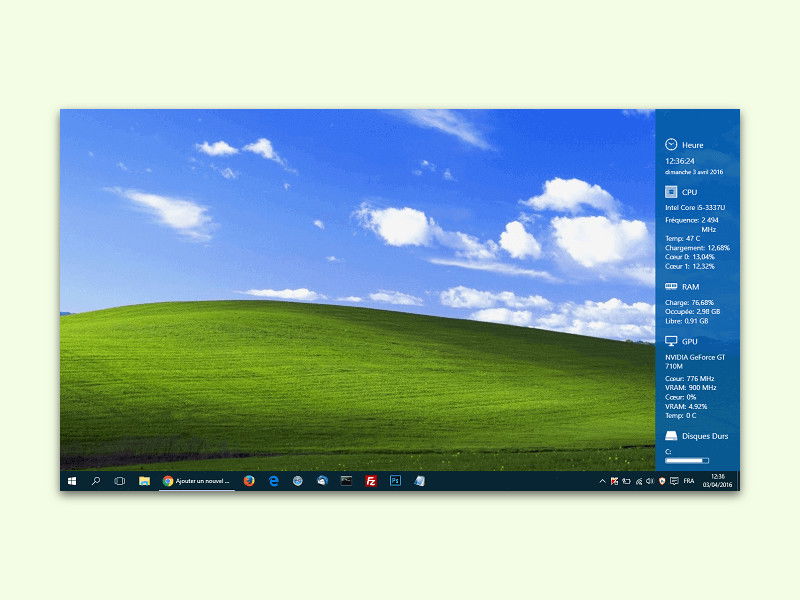
In Windows 10 gibt es offiziell keine Gadgets mit Side-Bar mehr. Allerdings ist es schon praktisch, wenn wichtige Infos stets auf den ersten Blick zur Stelle sind. Zum Beispiel Daten über den Computer, wie die aktuelle Auslastung des Systems.



