

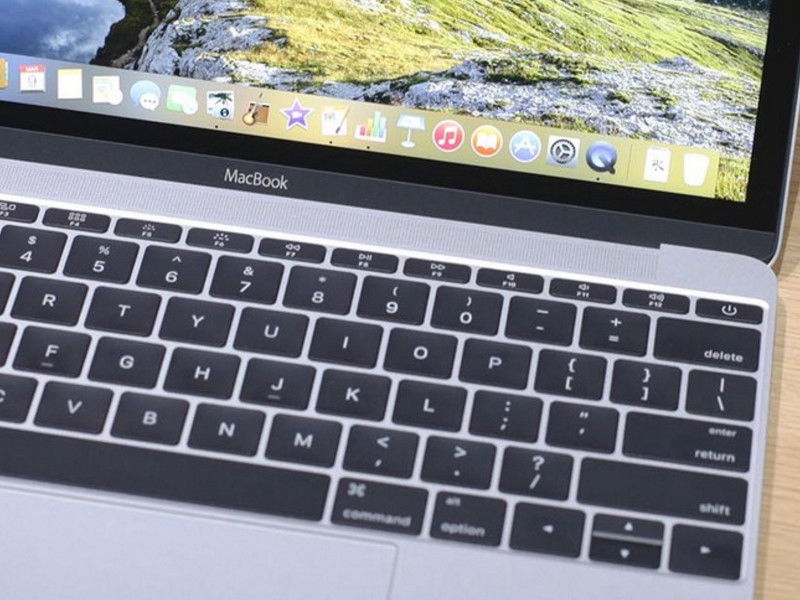
Auf der Tastatur jedes Macs und MacBooks finden sich praktische Media-Tasten, mit denen ihr normalerweise die Wiedergabe von Musik und anderen Medien bequem steuern könnt – Play, Pause, vor- und zurückspringen. Das Problem: Bei Web-Medien wie YouTube Music, Spotify Web Player, Netflix oder Apple Music im Browser funktionieren diese Hardware-Tasten oft nicht zuverlässig oder gar nicht.
Das liegt daran, dass macOS die Media-Tasten standardmäßig nur an native Apps weiterleitet, nicht aber an Browser-Tabs. Frustrierend, wenn ihr gerade in einem anderen Programm arbeitet und schnell die Musik pausieren wollt, ohne erst zum Browser-Tab zu wechseln.
Moderne Lösungen für alle Browser
Glücklicherweise gibt es mittlerweile mehrere elegante Lösungen für dieses Problem. Die meisten modernen Browser haben ihre Media-Unterstützung deutlich verbessert:
Safari: Seit macOS Big Sur unterstützt Safari die Media-Tasten nativ für die meisten Streaming-Dienste. In den Safari-Einstellungen unter „Websites“ > „Auto-Play“ könnt ihr die Mediensteuerung für einzelne Seiten aktivieren.
Chrome & Edge: Beide Browser haben eine integrierte Media Session API, die automatisch mit den Mac-Media-Tasten kommuniziert. Zusätzlich gibt es weiterhin Browser-Erweiterungen wie „Key Socket Media Keys“ oder die modernere Alternative „Media Keys for Chrome“.
Firefox: Mozilla hat 2024 endlich nachgezogen und unterstützt jetzt ebenfalls Hardware-Media-Tasten für Web-Player. In den Einstellungen unter „Allgemein“ findet ihr die Option „Hardware-Medientasten verwenden“.
Systemweite Lösungen
Wer eine universelle Lösung für alle Browser und Anwendungen sucht, kann auf spezialisierte macOS-Apps zurückgreifen:
BeardedSpice ist eine kostenlose Open-Source-App, die Media-Tasten für über 50 verschiedene Web-Player aktiviert – von YouTube über Twitch bis hin zu SoundCloud. Die App läuft unsichtbar im Hintergrund und erkennt automatisch, welcher Tab gerade Medien abspielt.
Plug ist eine kommerzielle Alternative (ca. 15 Euro), die zusätzlich eine hübsche Menu-Bar-Integration bietet und auch Streaming-Dienste wie Disney+ oder Amazon Prime Video unterstützt.
macOS Control Center nutzen
Seit macOS Monterey zeigt das Control Center (über die Menüleiste erreichbar) aktive Media-Sessions an, auch die aus dem Browser. Von dort aus könnt ihr Wiedergabe steuern, Lautstärke anpassen und zwischen verschiedenen Audio-Quellen wechseln.
Tastenkombinationen für Power-User
Alternativ könnt ihr euch eigene Tastenkombinationen einrichten: Systemeinstellungen > Tastatur > Kurzbefehle > App-Kurzbefehle. Hier lassen sich browserspezifische Shortcuts für „Pause“, „Play“ oder „Stumm“ definieren.
Welche Lösung ist die richtige?
Für die meisten Nutzer reicht die native Browser-Unterstützung völlig aus. Sie funktioniert bei allen großen Streaming-Diensten und erfordert keine zusätzliche Software. Wer jedoch viele verschiedene Web-Player nutzt oder die Kontrolle über mehrere Audio-Quellen gleichzeitig braucht, sollte zu BeardedSpice oder Plug greifen.
Ein Tipp für Spotify-Nutzer: Die Desktop-App von Spotify reagiert ohnehin auf Media-Tasten. Wer hauptsächlich Spotify hört, kann einfach die App statt des Web-Players verwenden.
Zukunftsausblick
Apple arbeitet kontinuierlich daran, die Integration zwischen Web-Inhalten und macOS-Features zu verbessern. Mit der Einführung von WebKit-Updates werden immer mehr Streaming-Dienste nahtlos mit den Hardware-Tasten funktionieren. Die Zeit der Browser-Erweiterungen und Drittanbieter-Tools für diesen Zweck geht langsam zu Ende.
Bis dahin bieten die beschriebenen Lösungen eine komfortable Möglichkeit, eure Web-Medien genauso bequem zu steuern wie native Mac-Apps.
Zuletzt aktualisiert am 10.04.2026



