


Wenn Apps nicht mehr funktionieren, dann ist das schon ärgerlich. Wenn eine App aber gleichzeitig integraler Teil des Systems ist, dann sind die Auswirkungen meist noch schlimmer. Beim Finder gibt es diverse Ansätze, das zu lösen.
Dateien öffnen nicht mehr, das Dock ist statisch und nicht mehr bedienbar, Apps aber laufen immer noch? Das lässt darauf schließen, dass sich der Finder von macOS aufgehängt hat. Der ist – wie der Explorer bei Windows – nicht nur die interne App zur Verwaltung von Dateien, sondern auch der Hintergrundprozess, der die komplette Oberfläche des Systems steuert.
Häufige Ursachen für Finder-Probleme
Bevor ihr mit den Lösungsansätzen startet, solltet ihr verstehen, was typischerweise zum Finder-Absturz führt. Oft sind es Konflikte mit Drittanbieter-Apps, die sich tief ins System einhaken – etwa Cloud-Sync-Dienste wie Dropbox, OneDrive oder Google Drive. Auch beschädigte Dateien im Benutzerverzeichnis, überlastete Systemressourcen oder fehlerhafte Finder-Erweiterungen können das Problem verursachen.
Besonders problematisch sind manchmal Apps, die eigene Finder-Plugins mitbringen oder die Seitenleiste modifizieren. Bei macOS Sequoia und späteren Versionen hat Apple die Sicherheitsmechanismen verschärft, was paradoxerweise zu mehr Finder-Hängern führen kann, wenn Apps nicht korrekt angepasst wurden.
Sofortmaßnahmen bei Finder-Problemen
Wenn gerade ein größeres Update von macOS verfügbar ist und noch auf seine Installation wartet, dann installiert dies erst und probiert nach dem Neustart, ob das Problem nicht dadurch sowieso schon gelöst ist. Apple behebt regelmäßig Finder-Bugs in System-Updates.
In einer akuten Situation habt ihr verschiedene Optionen:
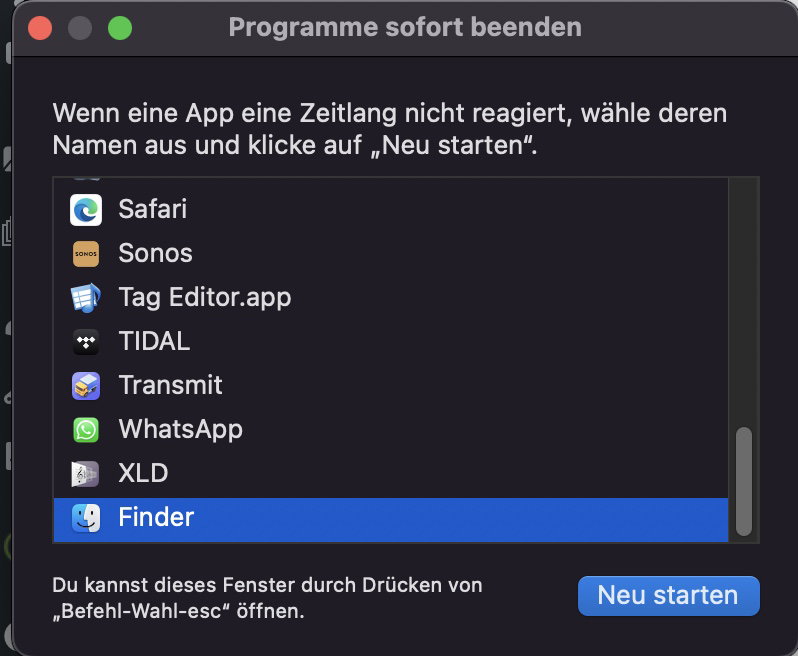
- Finder über das Apple-Menü neu starten: Klickt auf den Apfel oben links auf der Oberfläche, dann auf Programme sofort beenden. Sucht den Finder heraus, klickt ihn an und dann auf Neu starten. Der Finder sollte neu starten und wieder funktionieren.
- Force-Quit über Tastenkombination: Drückt Cmd+Option+Esc, um das Force-Quit-Fenster zu öffnen. Wählt den Finder aus und klickt auf „Neu starten“. Diese Methode funktioniert auch, wenn das Apple-Menü nicht reagiert.
- Terminal-Neustart: Öffnet das Terminal (Cmd+Leertaste, dann „Terminal“ eingeben) und gebt killall Finder ein. Das beendet den Finder-Prozess komplett, macOS startet ihn automatisch neu.
- Kompletter Neustart: Hilft das alles nicht, dann startet den Mac neu. Gegebenenfalls sind es mehrere Prozesse, die sich gegenseitig blockieren. Ein Neustart eliminiert alle hängenden Prozesse.
Tiefere Problemlösung bei hartnäckigen Fällen
Wenn der Finder regelmäßig Probleme macht, sind drastischere Maßnahmen nötig:
Finder-Einstellungen zurücksetzen: Das Löschen der Finder-Preferences löst oft hartnäckige Probleme. Ruft mit einem Administrator-Konto das Terminal auf, dann verwendet als Befehl sudo rm ~/Library/Preferences/com.apple.finder.plist. Ihr müsst danach die Finder-Einstellungen (Sortierung, anzuzeigende Elemente, Seitenleisten-Favoriten etc.) wieder neu konfigurieren.
Erweiterte Terminal-Befehle: Für hartnäckige Fälle könnt ihr auch die Finder-Caches löschen: sudo rm -rf ~/Library/Caches/com.apple.finder und sudo rm ~/Library/Preferences/com.apple.finder.plist in Kombination verwenden.
Safe Mode-Start: Startet den Mac im abgesicherten Modus (Shift-Taste beim Hochfahren gedrückt halten). Das lädt nur die essentiellen System-Extensions und kann problematische Drittanbieter-Software identifizieren.
Moderne macOS-Besonderheiten
Bei neueren macOS-Versionen ab Ventura gibt es zusätzliche Stolpersteine: Die verstärkte Nutzung von iCloud Drive kann zu Sync-Konflikten führen, die den Finder blockieren. Überprüft in den Systemeinstellungen unter Apple-ID > iCloud, ob dort Probleme angezeigt werden.
Auch die neue Stage Manager-Funktion kann Konflikte verursachen. Deaktiviert sie testweise über das Kontrollzentrum, um zu prüfen, ob dadurch die Finder-Probleme verschwinden.
Präventive Maßnahmen
Um Finder-Problemen vorzubeugen, solltet ihr regelmäßig aufräumen: Leert den Papierkorb komplett, räumt den Desktop auf (zu viele Dateien dort verlangsamen den Finder erheblich) und überprüft die Festplattenberechtigungen mit dem Festplattendienstprogramm.
Deinstalliert nicht mehr benötigte Apps vollständig – viele hinterlassen Finder-Extensions, die auch nach der Deinstallation aktiv bleiben. Tools wie AppCleaner helfen dabei, alle Reste zu entfernen.
Fazit
Ein hängender Finder ist frustrierend, aber meist schnell behoben. Die meisten Probleme lösen sich durch einen einfachen Finder-Neustart. Nur bei hartnäckigen, wiederkehrenden Problemen müsst ihr zu drastischeren Mitteln greifen. Die Investition in ein paar Minuten Troubleshooting zahlt sich aus – ein funktionierender Finder ist das Herzstück der macOS-Erfahrung.
Zuletzt aktualisiert am 21.02.2026



