


Apps automatisch zu aktualisieren ist heute wichtiger denn je. Besonders bei sicherheitskritischen Apps, KI-gestützten Tools oder Anwendungen mit Cloud-Anbindung können schon kleine Updates entscheidende Verbesserungen bringen. Wir zeigen euch, wie ihr sowohl unter iOS als auch Android die App-Updates optimal konfiguriert – und dabei die Kontrolle behaltet.
Bei modernen Apps ändern sich nicht nur Features, sondern oft auch die zugrundeliegenden Algorithmen, Sicherheitspatches und Datenbankstrukturen. Gerade bei Apps mit KI-Funktionen, Messaging-Diensten oder Banking-Apps können Updates kritische Bugfixes oder neue Sicherheitsfeatures enthalten. Deshalb solltet ihr die automatischen Updates klug konfigurieren.
iOS: Globale Einstellungen mit smarten Optionen
Unter iOS (aktuell iOS 18) habt ihr mittlerweile deutlich mehr Kontrolle als früher. In den Einstellungen tippt ihr auf App Store und findet dort mehrere relevante Optionen:
Aktiviert App-Updates für automatische Updates. Neu seit iOS 17 ist die Option Kritische Updates sofort, die wichtige Sicherheits-Patches auch außerhalb der üblichen Update-Zeiten installiert.
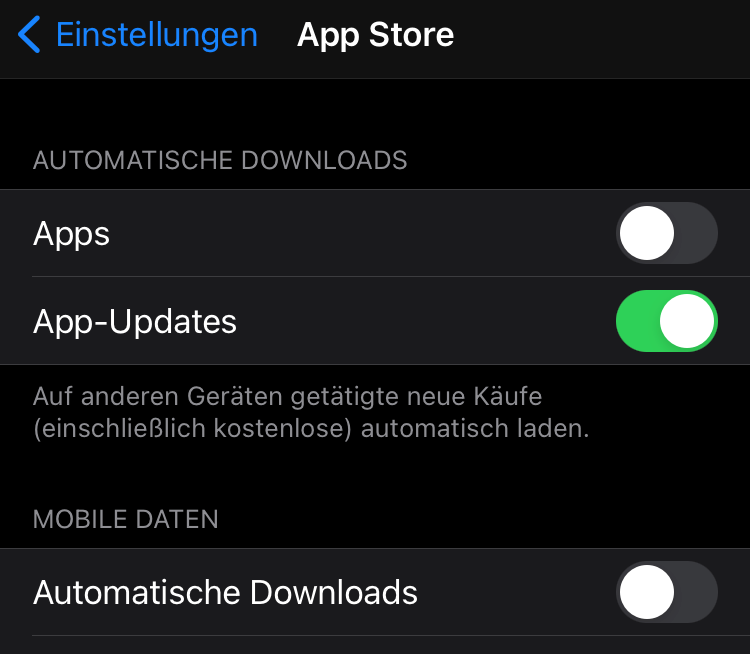
Besonders praktisch: Unter Automatische Downloads könnt ihr festlegen, ob Updates auch über Mobilfunk geladen werden sollen. Apple hat die Größenbeschränkung mittlerweile auf 200MB angehoben – bei den heutigen 5G-Tarifen meist kein Problem. Trotzdem solltet ihr bei begrenztem Datenvolumen vorsichtig sein.
Seit iOS 18 gibt es außerdem Intelligente Updates: Das System lernt eure App-Nutzung und priorisiert Updates für häufig genutzte Apps. So werden wichtige Apps wie Banking oder Messaging zuerst aktualisiert.
Android: Granulare Kontrolle für Power-User
Bei Android (Android 14/15) habt ihr nach wie vor die beste Kontrolle über einzelne Apps. Der Google Play Store bietet mehrere Wege zur Konfiguration:
Globale Einstellungen: Im Play Store tippt ihr auf euer Profilbild oben rechts, dann Einstellungen und Netzwerkeinstellungen. Hier könnt ihr zwischen „Über jedes Netzwerk“, „Nur über WLAN“ oder „Fragen“ wählen.
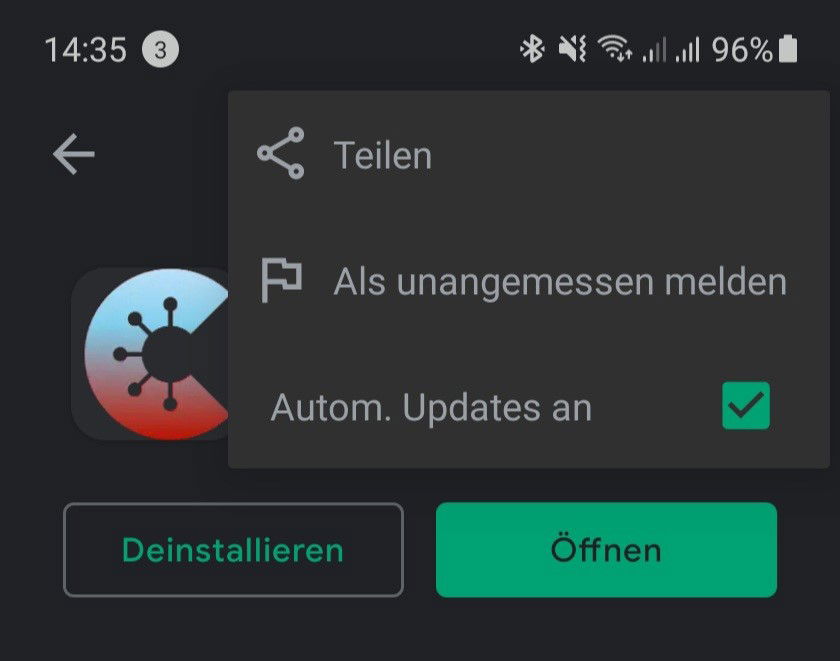
App-spezifische Einstellungen: Für einzelne Apps geht ihr in den Play Store, sucht die gewünschte App und tippt das Drei-Punkte-Menü an. Dort findet ihr Automatische Updates aktivieren. Besonders nützlich bei Apps, die ihr lieber manuell kontrollieren wollt.
Neu in Android 15: Update-Kategorien. Der Play Store unterscheidet jetzt zwischen Sicherheitsupdates (werden immer sofort installiert), Feature-Updates und größeren Versionssprüngen, die ihr separat konfigurieren könnt.
Besondere Apps im Fokus
Einige App-Kategorien profitieren besonders von automatischen Updates:
Sicherheits-Apps: Antivirus, VPN-Clients und Password-Manager sollten immer aktuell sein. Hier sind auch kleinste Updates oft kritisch.
KI-gestützte Apps: ChatGPT, DeepL, Bildbearbeitungs-Apps mit KI-Features erhalten regelmäßig verbesserte Modelle und Algorithmen.
Banking und Finanz-Apps: Neue Sicherheitsstandards und Compliance-Anforderungen machen häufige Updates unverzichtbar.
Social Media und Messaging: WhatsApp, Signal, Telegram – hier geht es oft um Sicherheit und neue Kommunikationsfeatures.
Datenverbrauch im Griff
Moderne Apps werden immer größer. Während eine einfache Utility-App früher 10MB hatte, sind heute 100-200MB normal. Gerade bei Gaming-Apps oder AR-Anwendungen können Updates schnell 1GB+ erreichen.
iOS-Tipp: In den Einstellungen unter Mobiles Netz seht ihr den Datenverbrauch pro App. So könnt ihr Update-Fresser identifizieren.
Android-Tipp: Der Play Store zeigt vor größeren Updates die Download-Größe an. Ihr könnt Updates auch pausieren und später über WLAN fortsetzen.
Beta-Updates und Test-Versionen
Für experimentierfreudige User: Beide Plattformen bieten Beta-Programme. Bei iOS meldet ihr euch über die TestFlight-App für Betas an, bei Android direkt im Play Store über „An Beta-Programm teilnehmen“.
Vorsicht: Beta-Versionen können instabil sein. Für kritische Apps wie Banking solltet ihr bei den stabilen Versionen bleiben.
Fazit: Updates als Sicherheitsstrategie
Automatische App-Updates sind heute weniger Komfort-Feature als vielmehr essentieller Teil eurer digitalen Sicherheitsstrategie. Die modernen Betriebssysteme bieten genug Kontrolle, um auch bei begrenztem Datenvolumen sinnvoll zu konfigurieren.
Unser Tipp: Aktiviert automatische Updates generell, aber mit WLAN-Beschränkung bei knappem Datenvolumen. Für kritische Apps wie Banking, Sicherheits-Tools oder häufig genutzte Messenger solltet ihr auch Mobilfunk-Updates erlauben – die paar Megabyte sind es wert.
Zuletzt aktualisiert am 27.02.2026



