

Stromsparen auf der einen Seite, aktuelle Benachrichtigungen auf der anderen. Die Balance ist schwer zu finden. Wenn Apps unter Android 15 nicht aktiv bleiben, dann lässt sich das oft über eine Einstellung lösen.
Android versucht, den Akku des Smartphones oder Tablets so wenig wie möglich zu belasten und dabei gleichzeitig die Funktionen der Apps so gut es geht sicherzustellen. Dazu gehört, dass Apps, die nicht benutzt werden, irgendwann in den Standbymodus gehen. Ist eine App gut programmiert, dann handelt sie den Zeitpunkt aktiv mit dem Betriebssystem aus: Muss sie aktiv bleiben, weil sie beispielsweise Benachrichtigungen verschickt, dann wird sie davon ausgenommen.
Dumm nur, wenn der Entwickler sie eben nicht sauber programmiert hat: Meldet die App ihren Bedarf nicht korrekt ans System, dann ist Android gnadenlos: Nach einer kurzen Zeit der Inaktivität beendet Android Apps zwar nicht, aber schränkt sie ein. Das Problem ist in Android 15 sogar noch ausgeprägter geworden, da das System aggressiver beim Stromsparen vorgeht.
Die klassische Lösung: Batterie-Optimierung ausschalten
Wenn euch eine App vor dieses Problem stellt, dann probiert das Folgende:
- Öffnet die Einstellungen von Android.
- Tippt auf Apps, dann sucht die betroffene App in der Liste heraus.
- Tippt den Eintrag an, dann ins der Übersicht auf Akku.
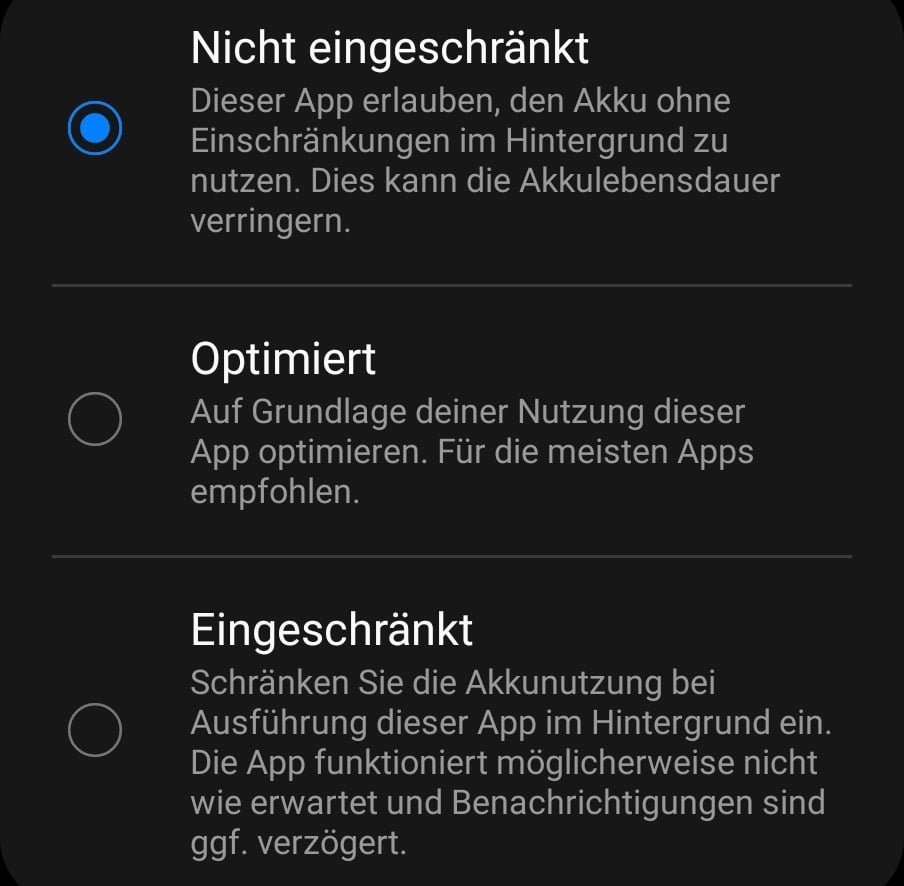
- Wählt Nicht eingeschränkt.
Im Standard stehen Apps auf Optimiert, lassen sich also auf die Anforderungen des Betriebssystems ein. Durch das Ausschalten bleiben die Apps aktiv, auch wenn Android sie gerne im Hintergrund einschränken wollte.
Neue Optionen in modernen Android-Versionen
Seit Android 14 gibt es zusätzliche Möglichkeiten, Apps im Hintergrund aktiv zu halten. Google hat die Einstellungen erweitert und präziser gestaltet:
Adaptive Batterie verfeinern: In den Einstellungen unter „Akku“ > „Adaptive Batterie“ könnt ihr nun einzelne Apps für wichtige Hintergrundaktivitäten freigeben. Das System lernt dabei mit der Zeit, welche Apps ihr wirklich braucht.
App-Standby-Buckets: Android kategorisiert Apps automatisch nach Nutzungshäufigkeit. In den Entwickleroptionen (falls aktiviert) könnt ihr diese Kategorien einsehen: „Aktiv“, „Arbeitsset“, „Häufig“, „Selten“ und „Nie“. Apps in niedrigeren Kategorien werden stärker eingeschränkt.
Benachrichtigungsbasierte Ausnahmen: Apps, die regelmäßig wichtige Benachrichtigungen senden (wie Messenger oder E-Mail-Apps), werden vom System oft automatisch weniger stark eingeschränkt. Das funktioniert aber nur, wenn die Apps korrekt implementiert sind.
Herstellerspezifische Eigenarten
Je nach Smartphone-Hersteller gibt es zusätzliche Stromsparmechanismen, die über Googles Standard hinausgehen:
Samsung: Die „Device Care“-Funktion hat eigene Regeln für den App-Schlafmodus. Unter „Gerätewartung“ > „Akku“ > „Hintergrundapp-Limits“ könnt ihr Apps vom automatischen Ruhezustand ausnehmen.
Xiaomi/MIUI: Hier heißt die entsprechende Einstellung „Autostart“ und findet sich in den App-Details. Zusätzlich gibt es eine „Background App Refresh“-Option, die separat aktiviert werden muss.
OnePlus/OxygenOS: Unter „Batterie“ > „Batterieoptimierung“ > „Erweiterte Optimierung“ könnt ihr detaillierte Einstellungen für einzelne Apps vornehmen.
Huawei/EMUI: Die „Energieverwaltung“ bietet einen „Geschützten Apps“-Bereich, wo ihr kritische Apps vor dem automatischen Beenden schützen könnt.
Was ihr beachten solltet
Nicht jede App solltet ihr von der Batterieoptimierung ausnehmen. Social Media Apps wie Facebook oder Instagram können echte Akkufresser sein, wenn sie unkontrolliert im Hintergrund laufen. Beschränkt die Ausnahmen auf wirklich wichtige Apps wie:
- Messenger-Apps (WhatsApp, Telegram, Signal)
- Sicherheits-Apps (Banking, 2FA-Apps)
- Gesundheits-Apps, die kontinuierlich messen
- Produktivitäts-Apps mit wichtigen Erinnerungen
- Navigation und ÖPNV-Apps
Wenn gar nichts hilft
Sollten diese Einstellungen nicht ausreichen, gibt es noch weitere Möglichkeiten:
Entwickleroptionen aktivieren: Unter „Über das Telefon“ siebenmal auf die Build-Nummer tippen, dann in den Entwickleroptionen „Hintergrundaktivitätslimits“ deaktivieren.
App-spezifische Einstellungen: Manche Apps haben eigene Einstellungen für Hintergrundaktivitäten. Schaut in den App-Einstellungen nach Optionen wie „Im Hintergrund ausführen“ oder „Persistent Notification“.
Wenn ihr immer noch Probleme habt, dann kontrolliert auch die anderen App-Stromspareinstellungen eures Geräts. Manchmal greifen mehrere Mechanismen gleichzeitig ein, und ihr müsst an verschiedenen Stellen nachjustieren.
Denkt daran: Jede Ausnahme von der Batterieoptimierung kostet Akkulaufzeit. Findet die richtige Balance zwischen Funktionalität und Energieeffizienz.
Zuletzt aktualisiert am 20.02.2026



