


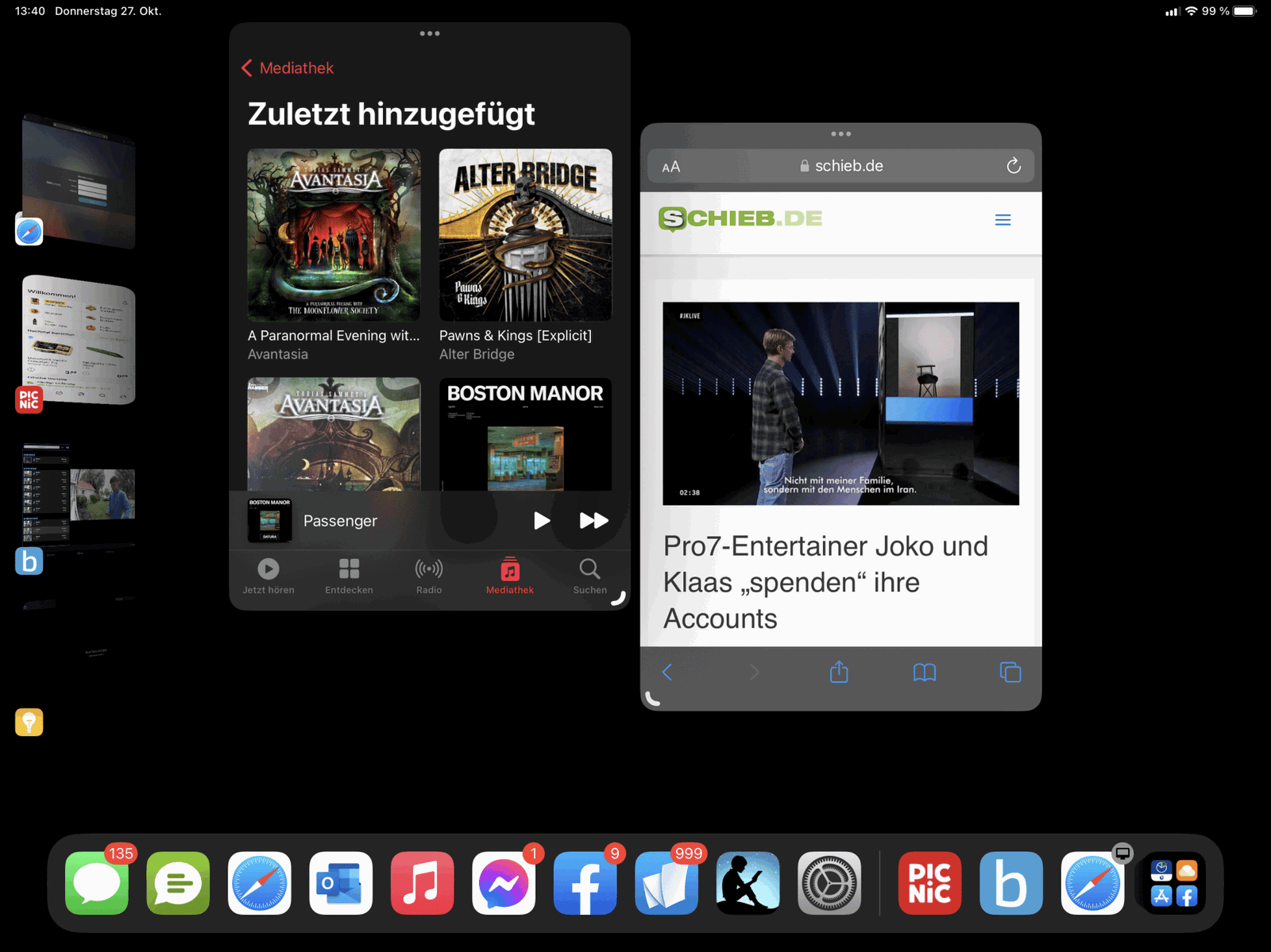
iPadOS hat sich seit der Einführung des Stage Managers in Version 16 kontinuierlich weiterentwickelt und das iPad als Produktivitätsgerät etabliert. Mittlerweile ist der Stage Manager zu einem unverzichtbaren Feature für professionelle iPad-Nutzer geworden. Mit den aktuellen Versionen könnt ihr wie auf einem Mac oder Windows PC bis zu acht Fenster gleichzeitig verwalten und in verschiedenen Größen auf dem Bildschirm anordnen – ein enormer Sprung gegenüber den anfänglichen vier Fenstern.
Multitasking ist effektiver denn je
Für viele Anwender war das fehlende echte Multitasking lange Zeit der größte Hinderungsgrund für die Nutzung des iPads als vollwertiger Laptop-Ersatz. Wie oft arbeitet ihr mit mehr als einem Fenster gleichzeitig, kopiert Daten zwischen Apps hin und her oder ergänzt Informationen aus unterschiedlichen Quellen? Statt ständig zwischen Apps zu wechseln, Daten zu kopieren, die App zu verlassen und woanders einzufügen, könnt ihr nun intuitiv Daten per Drag & Drop zwischen Fenstern verschieben – das spart enorm viel Zeit.
Das war auf dem iPad lange nicht möglich. Mit iPadOS 15 hatte Apple zwar SplitView eingeführt, das entfernt an die Snap-Layouts von Windows 11 erinnerte, aber die Handhabung war für viele Nutzer zu umständlich und damit wenig effektiv.
Heute ist der Stage Manager deutlich ausgereifter: Er unterstützt externe Displays mit bis zu 6K Auflösung, merkt sich Fenster-Konfigurationen und arbeitet nahtlos mit dem Apple Pencil zusammen. Besonders praktisch ist die Integration mit Universal Control – ihr könnt Fenster sogar zwischen iPad und Mac hin- und herschieben.
Stage Manager einrichten und konfigurieren
Der Stage Manager ist ab iPadOS 16 verfügbar und läuft mittlerweile auf allen iPad-Modellen ab 2018. Apples ursprünglicher Plan, die Funktion nur für iPad Pro-Modelle freizuschalten, wurde nach massiven Protesten der Community aufgegeben.
Die Aktivierung ist einfacher geworden:
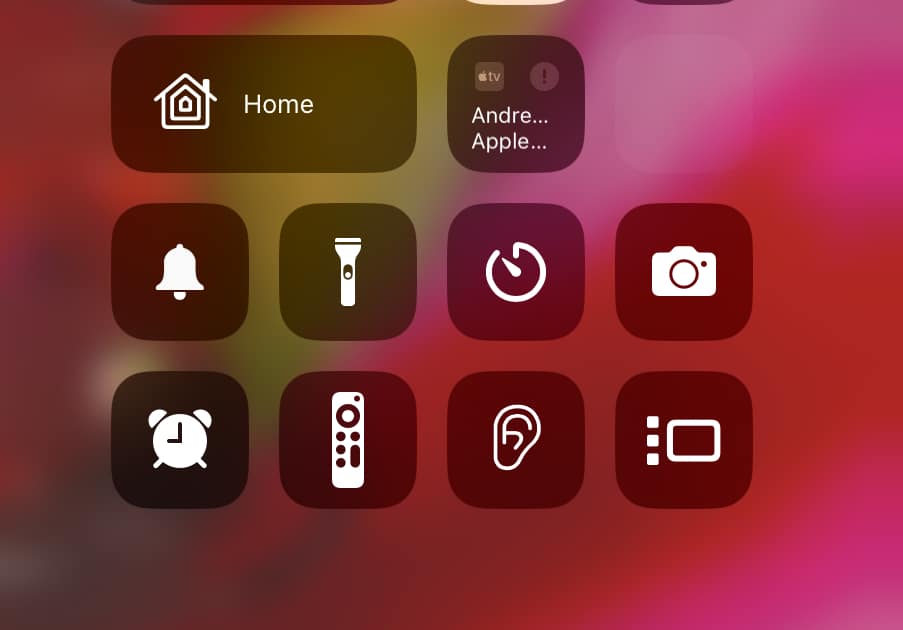
- Wischt bei eingeschaltetem iPad von oben nach unten über den Bildschirm.
- Im Kontrollcenter findet ihr das Stage Manager-Symbol – es sieht aus wie ein Bildschirm mit drei gestapelten Fenstern auf der linken Seite.
- Alternativ könnt ihr den Stage Manager auch direkt in den Einstellungen unter „Homebildschirm & Multitasking“ dauerhaft aktivieren.
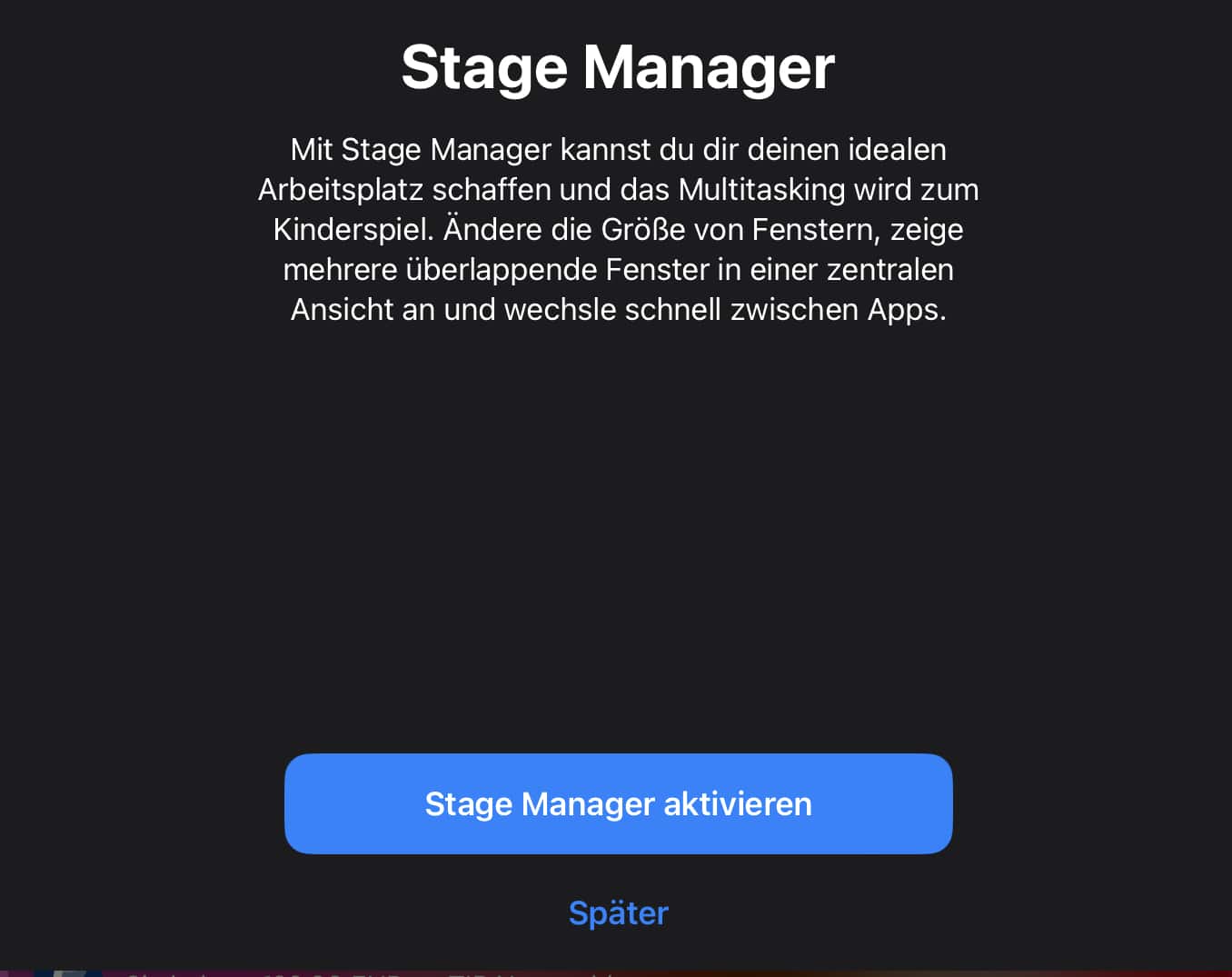
- Beim ersten Start fragt euch iPadOS, ob ihr den Stage Manager aktivieren möchtet. Tippt auf Stage Manager aktivieren.
- Neu ist die Option „Intelligente Fensteranordnung“ – damit ordnet das System Fenster automatisch optimal an, basierend auf euren Nutzungsgewohnheiten.
Erweiterte Multitasking-Features
Seit den Updates 2024/2025 funktioniert der Stage Manager nicht mehr nur im Querformat. Apple hat auf Nutzerfeedback reagiert und ermöglicht mittlerweile auch Multitasking im Hochformat – besonders praktisch für Text-Apps, Notizen oder Social Media.
Die wichtigsten Bedienelemente:
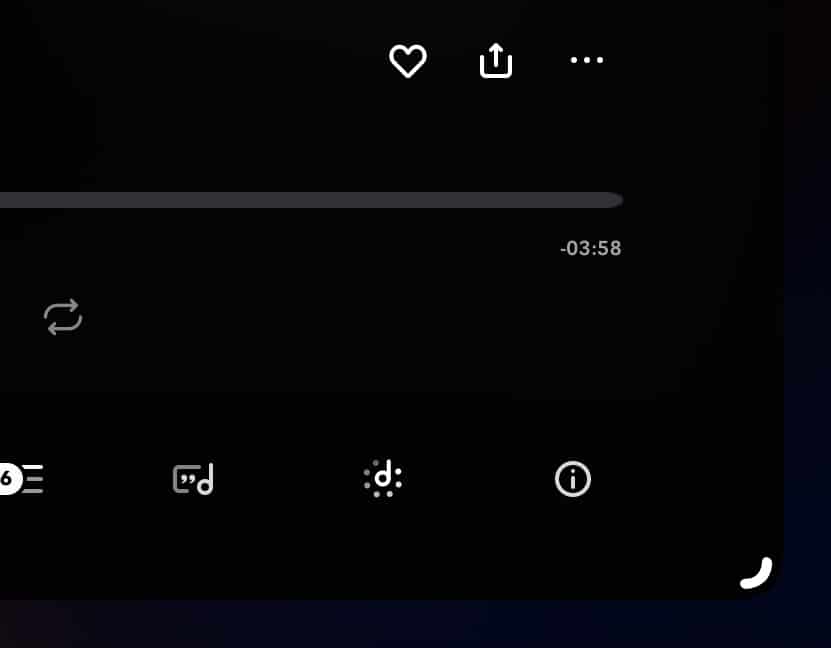
- Das Resize-Handle (Viertelkreis unten rechts an jedem Fenster) ist präziser geworden. Haltet den Finger darauf und zieht, um Fenster stufenlos zu skalieren.
- Zum Verschieben fasst ihr die Titelleiste oder den oberen Rand eines Fensters an und bewegt es per Touch oder Apple Pencil.
- Neu: Doppeltipp auf die Titelleiste maximiert ein Fenster temporär – praktisch für fokussiertes Arbeiten.
- Die Fenster-Sidebar links zeigt nun Vorschauen aller offenen Apps und lässt sich per Wischgeste ein- und ausblenden.
Produktivitäts-Tipps für Profis
Der Stage Manager glänzt besonders in Kombination mit anderen iPad-Features:
Tastatur-Shortcuts: Mit einer externen Tastatur könnt ihr Cmd+Tab zum Wechseln zwischen Fenstern nutzen oder Cmd+Space für Spotlight-Suche, während Apps im Hintergrund weiterlaufen.
Apple Pencil Integration: Notizen lassen sich direkt in andere Apps ziehen, Screenshots können per Pencil markiert und sofort geteilt werden.
Externe Displays: An einem 4K- oder 6K-Monitor entfaltet der Stage Manager sein volles Potenzial. Ihr könnt unterschiedliche App-Sets auf iPad und externem Display parallel nutzen.
App-Gruppen: Häufig genutzte App-Kombinationen lassen sich als Gruppen speichern – perfekt für wiederkehrende Workflows wie „Design-Setup“ (Figma, Photos, Notes) oder „Schreib-Umgebung“ (Pages, Safari, Rechner).
Performance und Kompatibilität
Die Leistung hat sich seit dem Start deutlich verbessert. Während frühe Versionen manchmal ruckelig liefen, arbeitet der Stage Manager heute flüssig – selbst auf älteren iPad-Modellen. Apple hat die Speicherverwaltung optimiert, sodass auch speicherintensive Apps wie Final Cut Pro oder Logic Pro problemlos mit anderen Apps parallel laufen.
Besonders beeindruckend: Die Integration mit iPadOS-Features wie Handoff, AirDrop und der neuen Interactive Widgets macht das iPad zu einer echten Desktop-Alternative.
Für professionelle Nutzer, die das iPad als Hauptarbeitsgerät einsetzen, ist der Stage Manager mittlerweile unverzichtbar geworden. Die kontinuierlichen Verbesserungen zeigen, dass Apple ernst macht mit der Vision des iPad als vollwertigem Computer-Ersatz.
Zuletzt aktualisiert am 20.02.2026



