

Die Zeiten haben sich geändert, aber das bewährte Prinzip bleibt: Viele von euch übertragen ihre Fotos noch immer gerne per Kabel vom Smartphone auf den PC. Was früher bei Digitalkameras Standard war, funktioniert heute auch problemlos mit Android-Geräten und iOS-iPhones – und das sogar noch komfortabler als früher.
Besonders interessant ist die Entwicklung bei Apple: Während das Unternehmen normalerweise sehr restriktiv mit dem Zugriff auf iPhone-Daten umgeht, macht es bei Fotos eine wichtige Ausnahme. Verbindet ihr euer iPhone per USB-C-Kabel (bei iPhone 15 und neuer) oder Lightning-Kabel (ältere Modelle) mit einem Windows PC, erscheint es automatisch unter Dieser PC als eigenständiger Speicherort.
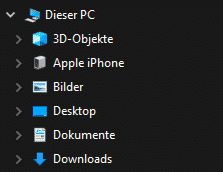
Ein Doppelklick auf diesen Speicherort öffnet ein Explorer-Fenster mit direktem Zugriff auf eure Foto-Bibliothek. Apple organisiert die Bilder dabei automatisch in Unterordnern nach Jahren und Monaten – eine praktische Struktur für die Archivierung. Seit iOS 17 werden auch HEIF-Dateien (die platzsparenden iPhone-Fotos) beim Übertragen automatisch in das kompatiblere JPEG-Format konvertiert, falls gewünscht.
Bei Android-Smartphones läuft der Prozess noch flexibler ab: Nach dem Anschluss per USB-Kabel erscheint euer Gerät im Windows Explorer mit dem entsprechenden Gerätenamen. Hier findet ihr meist mehrere Speicherorte: den internen Speicher und – falls vorhanden – eine zusätzliche microSD-Karte.
Der große Vorteil von Android: Das System gibt Zugriff auf alle relevanten Ordner frei. Eure Fotos und Videos findet ihr im Ordner DCIM (steht für Digital Camera Images). Dieser Standard-Ordnername stammt noch aus der Digitalkamera-Ära und wird heute von allen Smartphone-Herstellern verwendet.
Moderne Android-Phones seit Version 12 bieten zusätzlich einen Dateien-Modus, der beim ersten Anschluss automatisch vorgeschlagen wird. Dieser Modus optimiert die Übertragung speziell für Medien-Dateien und beschleunigt den Kopiervorgang erheblich.
Praktische Tipps für die Übertragung:
- Batch-Übertragung: Markiert mehrere Ordner gleichzeitig und kopiert sie in einem Rutsch
- Automatische Sortierung: Windows 11 erkennt Bilder automatisch und schlägt passende Zielordner vor
- Metadaten bleiben erhalten: Aufnahmedatum, GPS-Koordinaten und andere Informationen werden mit übertragen
- RAW-Dateien: Fotografiert ihr im RAW-Format (bei Android-Phones möglich), werden auch diese Dateien problemlos übertragen
Moderne Alternativen nicht vergessen:
Trotz der zuverlässigen Kabel-Übertragung solltet ihr auch neuere Methoden im Blick behalten. Windows 11 unterstützt mit der Phone Link-App mittlerweile direkten Zugriff auf Smartphone-Fotos – ganz ohne Kabel. Bei Samsung-Geräten funktioniert das besonders elegant über Samsung DeX und die Integration in den Windows Explorer.
Für iPhone-Nutzer bietet sich AirDrop zum Mac oder die iCloud-Synchronisation an. Diese Cloud-basierte Lösung hält alle Geräte automatisch auf dem neuesten Stand.
Troubleshooting häufiger Probleme:
Falls euer Smartphone nicht erkannt wird, prüft zunächst das Kabel – viele USB-Kabel können nur laden, aber keine Daten übertragen. Bei Android-Geräten müsst ihr möglicherweise in den Entwickleroptionen das USB-Debugging aktivieren oder den Dateiübertragungsmodus manuell auswählen.
Bei iPhones kann es helfen, das Gerät zu entsperren und der Verbindung zu vertrauen, wenn die entsprechende Meldung erscheint.
Sicherheits-Aspekt:
Die Kabel-Übertragung bietet einen entscheidenden Vorteil: Eure Fotos verlassen niemals euer lokales Netzwerk. Im Gegensatz zu Cloud-Diensten habt ihr die volle Kontrolle über eure Daten. Besonders bei sensiblen oder privaten Aufnahmen ist das ein wichtiger Faktor.
Die klassische Methode der Foto-Übertragung per Kabel bleibt also auch 2026 relevant – zuverlässig, schnell und sicher. Probiert es aus, falls ihr es noch nicht kennt, oder nutzt es als Backup-Strategie neben modernen Cloud-Lösungen.
Zuletzt aktualisiert am 24.02.2026



