


Der Mac ist dafür bekannt, dass er sehr stabil und effizient läuft. Wenn dann nicht ein Programm gestartet wird, das System durcheinander bringt. Hier könnt Ihr aber eingreifen!
Beenden von Programmen
Laufende Programme in macOS findet Ihr immer in der Dock, der Symbolleiste, die sich im Standard am unteren Bildschirmrand befindet. Normalerweise könnt Ihr ein Programm einfach dadurch beenden, dass Ihr mit der rechten Maustaste darauf klickt und im Kontextmenü auf Beenden klickt.

Alternativ könnt Ihr in der Symbolleiste des Programms auf dessen Namen und im sich öffnenden Menü ebenfalls auf Beenden klicken. Eine weitere schnelle Methode ist die Tastenkombination Cmd + Q, die das aktive Programm sofort beendet.
Das funktioniert aber nur dann, wenn die App noch reagiert. Hat diese sich aufgehängt, dann könnt Ihr dieses Verfahren so oft durchführen, wie Ihr das wollt, das Programm läuft (bzw. hängt) weiter. Für einen solchen Fall hat macOS eine weitere Hilfe eingebaut:
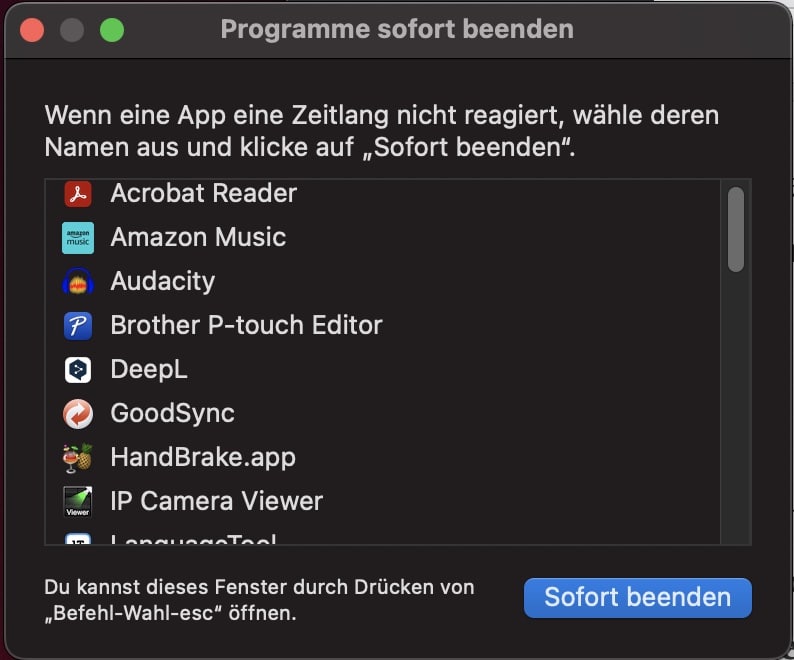
- Klickt auf den Apfel oben links in der Menüleiste, dann auf Sofort beenden.
- macOS öffnet ein Fenster, in dem Ihr alle laufenden Programme seht.
- Wenn ein Programm hängt, dann seht Ihr daneben einen Infotext „(reagiert nicht)“.
- Klickt das Programm an, dann auf die Schaltfläche Sofort beenden.
- macOS beendet das Programm systemseitig, ohne Rücksicht auf nicht gespeicherte Daten.
Alternativ erreicht Ihr das Fenster „Sofort beenden“ auch über die Tastenkombination Cmd + Alt + Esc – das ist oft schneller als der Weg über das Apple-Menü.
Beenden von Diensten: Die Aktivitätsanzeige
Wenn das immer noch nicht hilft, dann könnt Ihr noch einen Schritt tiefer ins System gehen. Apps und Programme sind meist nicht alleine aktiv, sondern verwenden Dienste (oder Prozesse). Das sind Zusatzelemente, die bestimmte Aufgaben übernehmen. Die können natürlich auch im System mit anderen in Konflikt geraden und dazu führen, dass das zugehörige Programm langsam läuft oder hängt. Da hilft Folgendes:
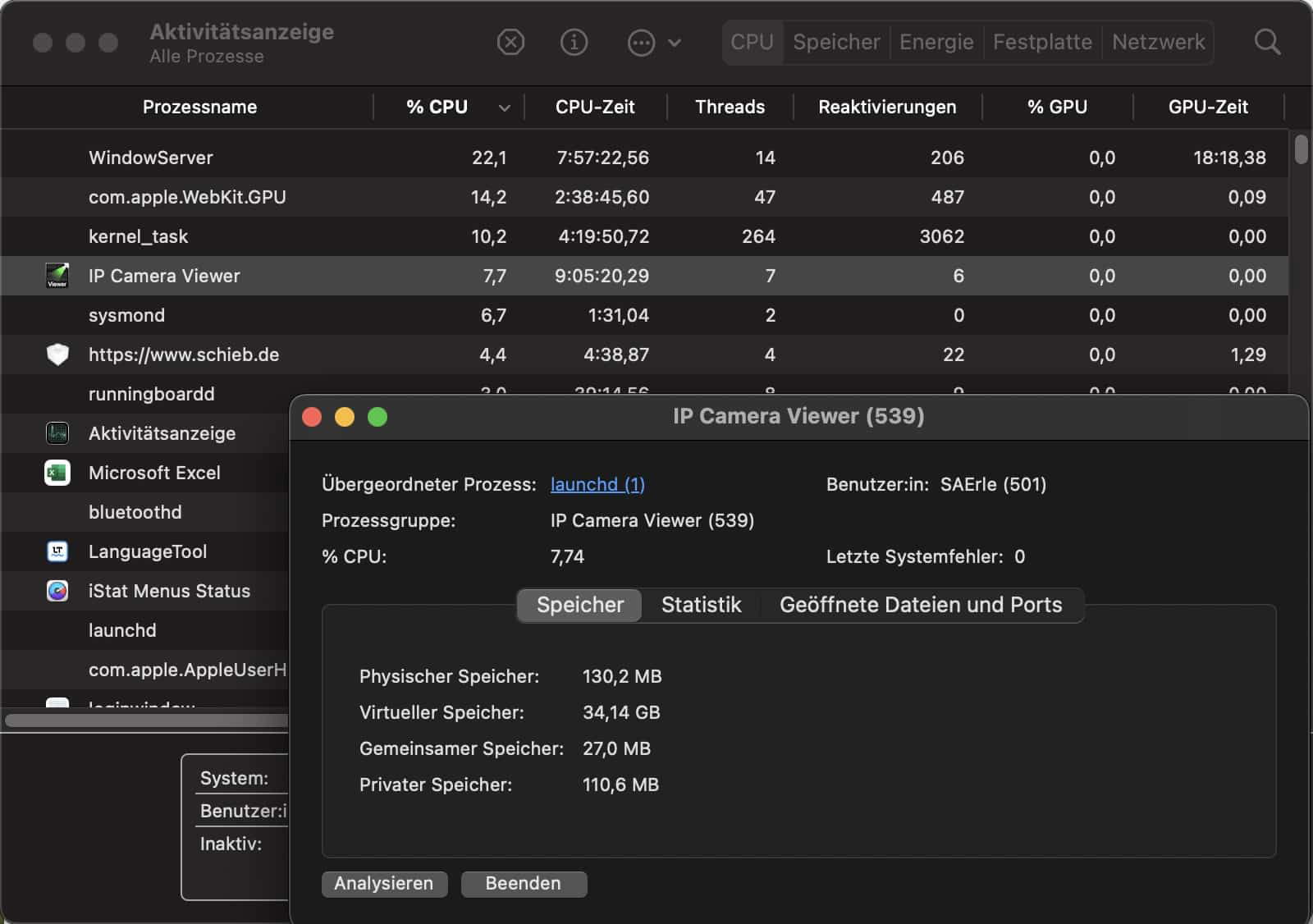
- Klick auf die Lupe oben rechts in macOS und startet Spotlight.
- Gebt Aktivität ein und startet die Aktivitätsanzeige.
- Klickt auf Prozessname, um die Liste der Prozesse alphabetisch zu sortieren oder auf CPU, um die Prozesse mit der höchsten CPU-Auslastung zu sehen.
- Doppelklickt auf den Prozess, den Ihr beenden wollt.
- Klickt auf Beenden, wenn Ihr sicher seid, dass der beendet werden soll. Wenn der Prozess für den langsamen Mac verantwortlich war, solltet Ihr das Problem damit gelöst haben.
In der Aktivitätsanzeige findet Ihr verschiedene Reiter: CPU, Speicher, Energie, Festplatte und Netzwerk. Diese geben euch detaillierte Einblicke, welche Programme Ressourcen verbrauchen. Besonders hilfreich ist der Energie-Tab bei MacBooks, um akkufressende Apps zu identifizieren.
Moderne macOS-Features für bessere Stabilität
Seit macOS Sonoma und dem neuesten macOS Sequoia haben sich einige Verbesserungen ergeben. Apple Silicon Macs (M1, M2, M3 und M4 Chips) sind generell stabiler und energieeffizienter als ihre Intel-Vorgänger. Trotzdem können Programme hängen bleiben.
Ein nützliches Feature ist der erweiterte Systemeinstellungen-Bereich. Unter Datenschutz & Sicherheit findet Ihr jetzt detailliertere Informationen über App-Berechtigungen, die oft Ursache für Programmfehler sind. Apps, die auf Systemressourcen zugreifen wollen, müssen explizit autorisiert werden.
Terminal-Befehle für Profis
Für fortgeschrittene Nutzer gibt es auch Terminal-Befehle. Mit ps aux seht Ihr alle laufenden Prozesse. Der Befehl killall [Programmname] beendet alle Instanzen eines Programms. Vorsicht: Diese Methode ist sehr direkt und sollte nur verwendet werden, wenn Ihr wisst, was Ihr tut.
Ein weiterer nützlicher Befehl ist top, der eine Live-Ansicht der Systemauslastung zeigt – ähnlich der Aktivitätsanzeige, aber im Terminal.
Automatische Problemlösung und Prävention
modernere macOS-Versionen haben bessere automatische Speicherverwaltung. Das System erkennt oft selbst, wenn eine App zu viele Ressourcen verbraucht und kann diese automatisch in den Hintergrund verlagern oder beenden.
Regelmäßige Updates sind entscheidend. Viele App-Abstürze werden durch Updates behoben. Aktiviert automatische Updates in den Systemeinstellungen unter Allgemein > Software-Update.
Vorsicht: Dateiverlust!
Bei allen Versionen des Beendens von Programmen, die über die Funktionalität im Programm selbst hinaus gehen, solltet Ihr eines beachten: Nicht gespeicherte Dateien können damit verloren gehen, weil der Speichermechanismus, der beim Beenden noch mal nachfragt, nicht mehr funktioniert. Wenn Ihr also noch nicht gespeicherte Daten im Programm habt, dann macht es gegebenenfalls mehr Sinn, erst einmal abzuwarten, ob es wieder bedienbar wird!
Moderne Apps mit Auto-Save-Funktionen (wie die meisten Apple-Apps) speichern kontinuierlich im Hintergrund, wodurch Datenverlust seltener wird. Trotzdem solltet Ihr bei kritischen Arbeiten regelmäßig manuell speichern.
Wann ein Neustart wirklich nötig ist
Manchmal hilft nur noch ein kompletter Neustart. Das ist besonders dann der Fall, wenn Systemdienste betroffen sind oder der Mac insgesamt träge reagiert. Apple Silicon Macs starten deutlich schneller als frühere Intel-Modelle, weshalb ein Neustart oft die schnellste Lösung ist.
Bei wiederholten Problemen mit denselben Apps solltet Ihr prüfen, ob diese für eure macOS-Version optimiert sind. Nicht alle Apps sind bereits vollständig für Apple Silicon optimiert, laufen aber trotzdem über Rosetta 2.
Zuletzt aktualisiert am 18.02.2026



