

Die Markentreue bei Smartphones ist in den vergangenen Jahren weiter zurückgegangen. Für viele Anwender ist der Wechselturnus alle 2-3 Jahre normal: Wenn der Handyvertrag ausläuft oder das aktuelle Gerät nicht mehr zeitgemäß ist, wird gewechselt. Da folgt dann schnell mal auf ein iPhone ein Samsung-Gerät mit Android oder umgekehrt. Das ist besonders herausfordernd, weil ein direkter Zugriff zwischen den geschlossenen Ökosystemen nicht möglich ist. Aber es gibt eine App, die hier perfekt unterstützt!
Auf allen Samsung-Smartphones ab 2021 ist sie bereits vorinstalliert, für ältere Geräte bekommt ihr sie kostenlos im Google PlayStore. Samsung Smart Switch Mobile ermöglicht die direkte Verbindung zwischen iOS- und Android-Geräten – sowohl mit Kabel als auch drahtlos.
Was Smart Switch 2026 alles kann
Die aktuelle Version von Smart Switch ist deutlich mächtiger geworden. Sie überträgt nicht nur Kontakte und Fotos, sondern auch:
- WhatsApp-Chatverläufe (seit 2024 endlich zuverlässig)
- App-Daten von über 1000 unterstützten Apps
- Musik und Videos aus der iCloud-Mediathek
- Dokumente und Downloads
- Kalendereinträge und Erinnerungen
- WLAN-Passwörter und Systemeinstellungen
- Sogar Wallpaper und Display-Layouts
Besonders praktisch: Die App erkennt automatisch, welche Android-Apps den iOS-Pendants entsprechen und schlägt Downloads vor. Aus Apple Music wird Spotify, aus Safari wird Chrome – falls gewünscht.
Drei Wege zum Datentransfer
Smart Switch bietet euch drei verschiedene Übertragungswege:
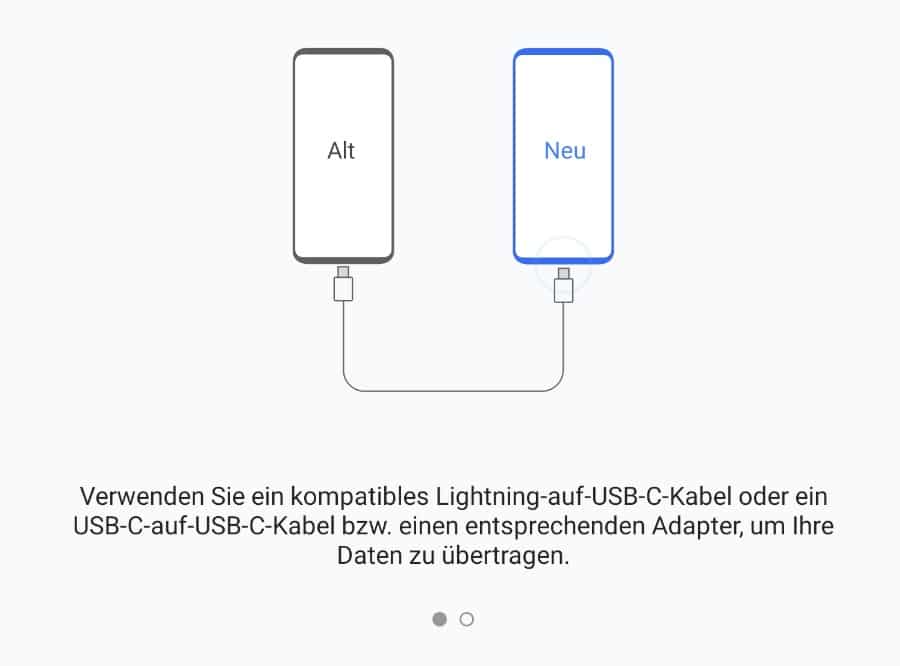
- USB-Kabel: Am schnellsten, braucht aber den passenden Adapter (USB-C zu Lightning)
- Drahtlos per WLAN: Bequemer, dauert bei großen Datenmengen länger
- iCloud-Verbindung: Perfekt wenn das alte iPhone nicht mehr funktioniert
So funktioniert der Transfer Schritt für Schritt
Der Wechsel ist mittlerweile kinderleicht geworden. Smart Switch führt euch durch den kompletten Prozess:
- App auf dem Samsung-Gerät öffnen und „Daten empfangen“ wählen
- iPhone als Quellgerät auswählen
- Verbindungsmethode festlegen (Kabel, WLAN oder iCloud)
- Bei iCloud-Transfer: Apple-ID und Passwort eingeben
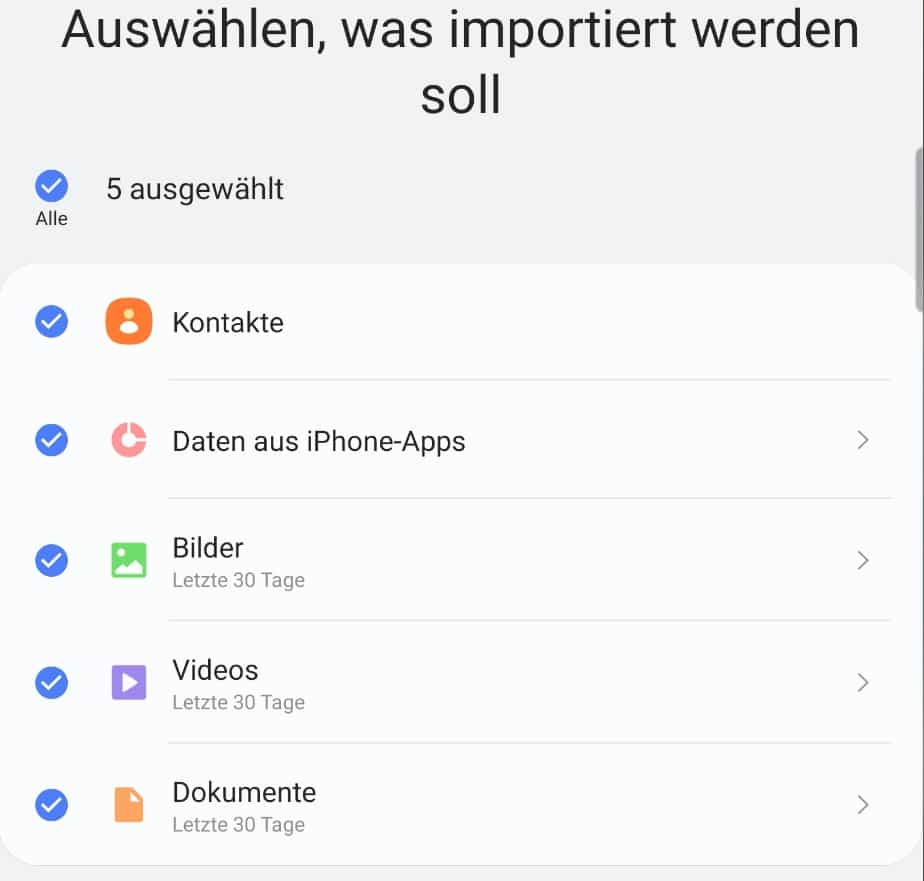
- Datentypen auswählen (oder alles markieren)
- Transfer starten – je nach Datenmenge 10 Minuten bis 2 Stunden
Was ihr beachten solltet
Ein paar Dinge laufen noch nicht perfekt. iMessage-Nachrichten können nicht übertragen werden – das verhindert Apple. Auch kostenpflichtige iOS-Apps müsst ihr meist neu kaufen, da die Lizenzen nicht übertragbar sind.
Bei großen iCloud-Mediatheken (über 50 GB) kann der Transfer sehr lange dauern. Hier lohnt es sich, vorher in der iPhone-Fotobibliothek aufzuräumen oder nur bestimmte Alben zu übertragen.
Alternative für kontinuierliche Synchronisation
Wenn ihr Android- und iOS-Gerät parallel nutzt, kann Smart Switch auch regelmäßige Updates durchführen. Die App synchronisiert dann automatisch neue Fotos, Kontakte und andere Daten vom iPhone auf euer Samsung-Gerät.
Für reine Foto-Synchronisation ist allerdings die PhotoSync-App nach wie vor die schnellere Alternative – besonders wenn es um bidirektionale Synchronisation geht.
Smart Switch vs. Google-Alternative
Google bietet seit 2025 auch eine verbesserte „Switch to Android“-App an. Die funktioniert ähnlich, ist aber weniger umfangreich als Samsungs Lösung. Für Samsung-Geräte bleibt Smart Switch die erste Wahl – andere Android-Hersteller sollten Googles Tool ausprobieren.
Fazit: Wechsel leichter denn je
Der Sprung von iPhone zu Samsung (oder umgekehrt) war noch nie so einfach. Smart Switch macht den Umzug zum Kinderspiel und holt fast alles rüber, was wichtig ist. Nur bei WhatsApp-Chats solltet ihr vorher ein Backup machen – sicher ist sicher.
Der größte Vorteil: Ihr müsst euch nicht mehr zwischen den Ökosystemen entscheiden und könnt das Smartphone wählen, das gerade am besten zu euren Bedürfnissen passt.
Zuletzt aktualisiert am 28.02.2026



