


Euer iPhone oder iPad sind plötzlich schneller leer? Auch wenn ihr es so nutzt wie eigentlich immer? Das kann verschiedene Ursachen haben. Dazu gehört auch der Akku, der mit der Zeit an Kapazität verlieren kann. Wir zeigen euch, wie ihr das auch bei älteren Geräten überprüfen könnt!
Akkukapazität messen – warum?
Natürlich ist der erste Auslöser für das Kontrollieren der Akkukapazität die Sorge, dass ein Defekt für eine verkürzte Laufzeit verantwortlich sein könnte. Es gibt aber auch andere Gründe:
- Wenn ihr euer Gerät verkaufen möchtet, dann fragen viele Käufer nach diesem Wert. Ist dieser deutlich unter 100 Prozent, dann sinkt der Wiederverkaufswert deutlich: Die Käufer haben schlichtweg Angst, dass der Akku kurzfristig ganz kaputtgehen könnte!
- Viele Hersteller bieten in der Gewährleistungszeit einen Akku-Tauschservice an. Dazu berechtigt sind Geräte meist ab einer Akkukapazität von unter 80 Prozent. Was ihr natürlich vor dem Antrag auf Akkutausch prüfen müsst!
Akkufresser finden, Akku schonen
Als ersten Schritt solltet ihr euch den Verlauf der Akkuladung und -entladung ansehen. Das gibt einen guten Überblick darüber, wie schnell dieser sich wirklich entleert und ob es bestimmte Apps oder andere Anwendungen sind, die dazu besonders beitragen.
- Tippt in den Einstellungen eures iPhones oder iPads auf Batterie.
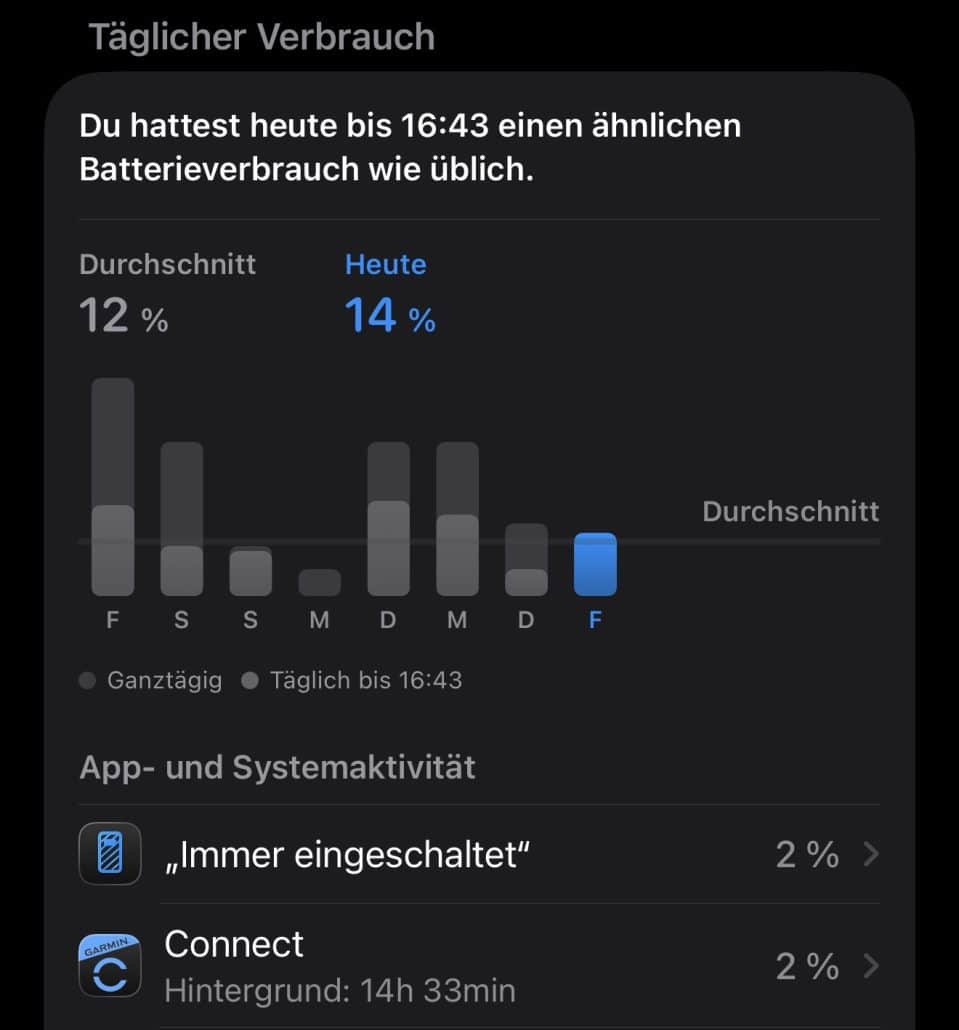
- Ganz oben seht ihr den aktuellen Ladezustand. Der gibt zum einen an, wie voll der Akku gerade ist, zum anderen aber auch, wie voll ihr ihn beim letzten Ladevorgang geladen habt: Habt ihr beispielsweise das 80 Prozent-Ladelimit aktiviert, dann sind 70% Restladung nach drei Stunden okay (es sind ja nur 10% Akku verbraucht worden). Hattet ihr ihn vollgeladen, dann ist das ein eher hoher Akkuverbrauch.
- Darunter bekommt ihr in einer Grafik den durchschnittlichen Akkuverbrauch der letzten Woche angezeigt. Daran könnt ihr erkennen, ob sich der Verbrauch in einem normalen Rahmen bewegt.
- Unter App- und Systemaktivität findet ihr eine Liste der Apps und Hardwareelemente (wie das Display), die zum Entleeren des Akkus beigetragen haben. Wenn hier eine App einen besonders hohen Verbrauch hat, dann solltet ihr prüfen, warum das so ist und sie gegebenenfalls neu installieren bzw. nach Alternativen suchen.
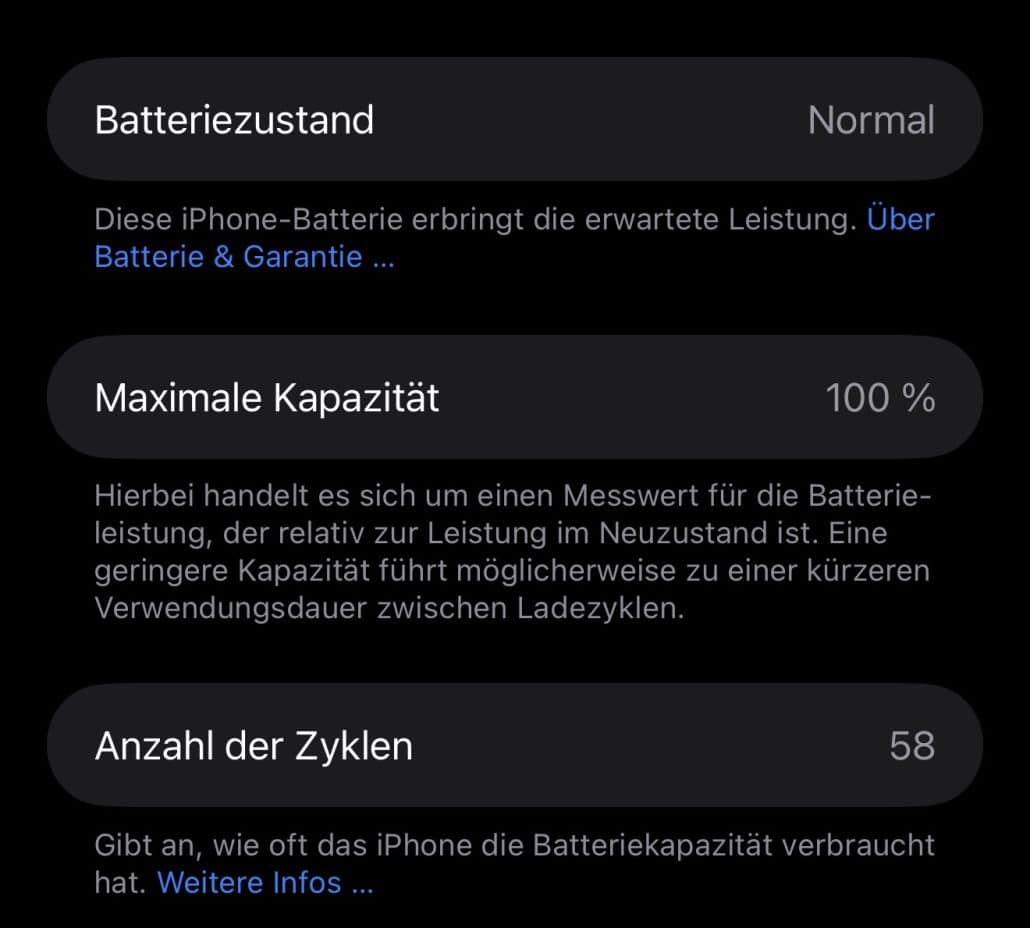
- Ganz unten findet ihr den Batteriestatus. Tippt darauf, um die Bewertung des Batteriezustands angezeigt zu bekommen. Wenn dort Normal steht, ist alles in Ordnung.
- Die Maximale Kapazität ist der Wert, der beim Verkauf oder der Inanspruchnahme der Garantie wichtig ist. Wenn der unter 100 Prozent liegt, dann sind bereits Akkuzellen nicht mehr aktiv. Das ist im Laufe der Zeit vollkommen normal. Werte bis 80 Prozent sind hier noch tolerierbar. Wird der Wert noch geringer, dann nimmt die Abnahme der Kapazität meist Geschwindigkeit auf und ein nicht mehr funktionierender Akku droht.
Kein Batteriestatus? Kein Problem!
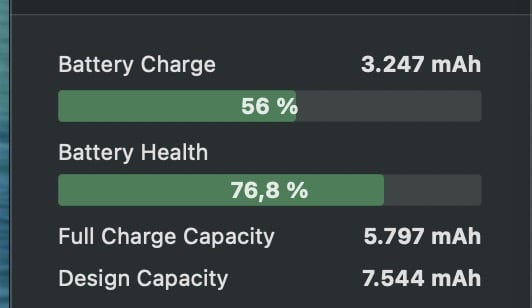
Ältere Geräte unterstützen die Anzeige des Batteriezustands direkt über das System manchmal nicht. Auch dafür gibt es aber eine Lösung: Die kostenlose App iMazing für Windows oder Coconut Battery.
- Ladet diese herunter und installiert sie, dann schließt das iPhone bzw. iPad an. Dieses muss nicht mal eingerichtet sein!
- Klickt in der Symbolleiste auf iPhone/iPad.
- Unter Battery Charge seht ihr die aktuelle Ladung, unter Battery Health dann den Batteriestatus.



