

Wir leben zwar im Cloud-Zeitalter und haben automatische Backups, trotzdem kann es jederzeit passieren, dass wir versehentlich wichtige Dateien löschen. Einmal auf den falschen Button geklickt oder getippt, schon sind Dokumente, Fotos oder Videos verschwunden. Das passiert auch häufig auf Smartphones, Digitalkameras oder USB-Sticks: Wer hier in der Eile die falschen Funktionen antippt, hat schnell ungesicherte Daten verloren.
Die gute Nachricht: Wer versehentlich Dateien löscht, muss nicht gleich verzweifeln. Auf dem Rechner gibt es noch den Papierkorb als „Puffer“. Hier werden gelöschte Dateien in der Regel zwischengelagert. Erst wenn auch der geleert wird, löscht das Betriebssystem die Dateien wirklich. Unter Windows 11 könnt ihr sogar den Papierkorb-Verlauf einsehen und gezielt nach bestimmten Dateien suchen.
Bei modernen SSDs wird die Datenrettung allerdings schwieriger als früher bei mechanischen Festplatten. Die TRIM-Funktion moderner Solid State Drives löscht Daten oft sofort und unwiderruflich. Trotzdem gibt es noch Hoffnung.
Recovery Wizard findet gelöschte Dateien
Hat man den Papierkorb versehentlich geleert oder auf der Digitalkamera Fotos gelöscht, braucht man professionelle Hilfe. Ich verwende da den EaseUS Data Recovery Wizard. Die Software gibt es für Windows, Mac und sogar als mobile App für Android und iOS – und kann kostenlos ausprobiert werden. Mit der kostenlosen Version lassen sich bis zu 2 GB Daten wiederherstellen. Wird es mehr, muss man auf die Kaufversion (Pro) umsteigen, die mittlerweile rund 120 EUR kostet.
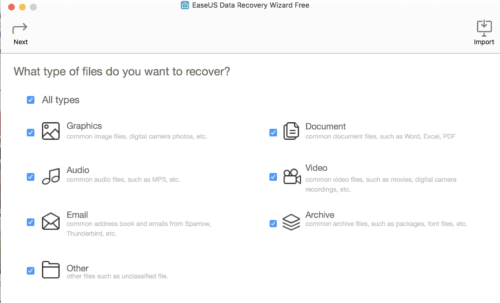
Die Handhabung ist sehr einfach, da komplett menügesteuert – und seit 2024 auch komplett auf Deutsch verfügbar. Zuerst wird man gefragt, welche Dateiarten man rekonstruieren möchte (Musik, Fotos, Videos, Dokumente, Archive). Die Software erkennt mittlerweile über 1000 verschiedene Dateiformate, darunter auch moderne Formate wie HEIC-Fotos vom iPhone oder 8K-Videos.
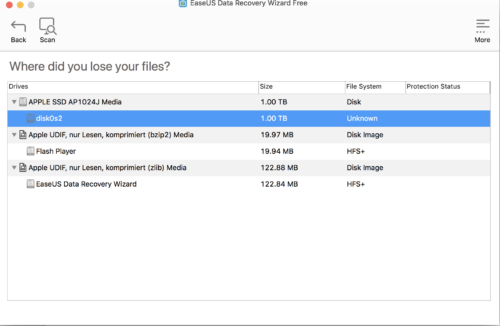
Danach sagt man der Software, wo man die Dateien verloren hat – welcher Datenträger, welcher Ordner oder sogar Cloud-Speicher wie OneDrive oder Google Drive. Anschließend sucht die Software mit verschiedenen Scan-Modi nach gelöschten Dateien. Der „Quick Scan“ findet kürzlich gelöschte Dateien, der „Deep Scan“ durchforstet jeden Sektor nach Datenresten. Bei modernen NVMe-SSDs kann das mehrere Stunden dauern.
Beschädigte Speichermedien reparieren
Was auch häufig passiert: Ist eine SD-Karte beschädigt oder ein USB-Stick defekt, kann man mit der Software versuchen, möglichst viele Daten zu retten. Das funktioniert auch bei beschädigten externen Festplatten, defekten RAID-Systemen oder sogar bei Ransomware-Angriffen, wenn Dateien verschlüsselt wurden.
Besonders praktisch: Die Software kann auch Daten von formatierten Partitionen wiederherstellen oder gelöschte Partitionen komplett rekonstruieren. Das ist hilfreich, wenn man versehentlich die falsche Festplatte formatiert oder das Betriebssystem neu installiert hat.
Alternative Tools und Tipps
Neben EaseUS gibt es noch andere empfehlenswerte Tools: Recuva von CCleaner (kostenlos für private Nutzung), PhotoRec (Open Source, aber komplizierter) oder R-Studio (professionell, aber teuer). Für Mac-Nutzer ist Disk Drill eine gute Alternative.
Wichtige Tipps für bessere Erfolgsaussichten: Stoppt sofort jede weitere Nutzung des betroffenen Datenträgers. Jede neue Datei, die gespeichert wird, könnte die gelöschten Daten überschreiben. Bei SSDs solltet ihr den Computer am besten komplett herunterfahren, da das Betriebssystem im Hintergrund ständig schreibt.
Bei Smartphones aktiviert den Flugmodus, falls ihr versehentlich Fotos gelöscht habt. Moderne iPhones und Android-Geräte haben zwar „Zuletzt gelöscht“-Ordner, aber diese leeren sich nach 30 Tagen automatisch.
Präventive Maßnahmen
Noch besser als Datenrettung ist natürlich Vorbeugung. Windows 11 und macOS Sequoia haben verbesserte Backup-Funktionen eingebaut. Der Dateiversionsverlauf unter Windows oder Time Machine am Mac sichern automatisch eure wichtigsten Ordner.
Für wichtige Projekte empfiehlt sich die 3-2-1-Regel: 3 Kopien der Daten, auf 2 verschiedenen Medientypen, 1 davon extern (Cloud oder externe Festplatte). Cloud-Dienste wie OneDrive, Google Drive oder iCloud haben mittlerweile auch erweiterte Wiederherstellungsfunktionen für versehentlich gelöschte Dateien.
Kurz und knapp: Hat man versehentlich Dateien gelöscht oder ist eine Speicherkarte beschädigt, kann man mit moderner Recovery-Software diese Dateien häufig wieder herstellen. Da sich die meisten Programme kostenlos testen lassen und nur für umfangreiche Datenrettung Geld kosten, ist das eine faire Sache. Je schneller ihr handelt, desto besser sind die Chancen.
Zuletzt aktualisiert am 30.03.2026



