

Videos sind nichts anderes als eine Aneinanderreihung von Einzelbildern, die in schneller Folge hintereinander abgespielt werden. Die einzelnen Bilder sind meist nur wenig unterschiedlich, perfekt also für eine KI, um mit akzeptabler Rechenleistung schnell überzeugende Ergebnisse zu erzeugen!
Text zu Video: So geht es
Es wird euch kaum überraschen: Auch bei der Videoerstellung per KI ist der Kern das Prompt.
- Beschreibt möglichst genau, was in dem Video zu sehen sein soll. Aufgrund der Aufwendigkeit der Berechnung macht es Sinn, schon im Prompt Bilder mitzugeben, die dann als Basis für die Bilder dienen.
- Diese Referenzbilder zieht dann einfach in das Fenster, in dem ihr das Prompt eingebt und im Text des Prompts dann auf das Bild referenziert. Beispielsweise so: „Erzeuge ein Video der Person auf dem Bild, die ohne Helm auf einem Motorrad fährt.“
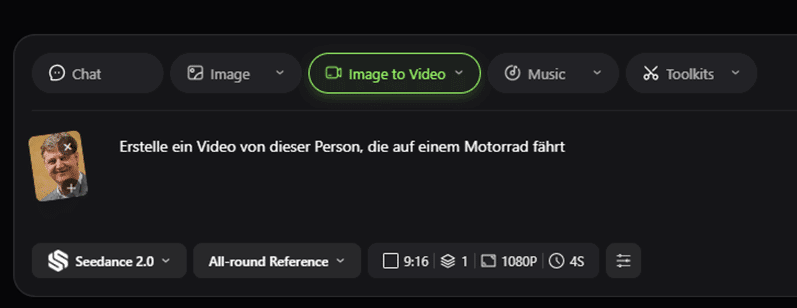
Dann solltet ihr noch einige Informationen hinzufügen, die das Video von seiner Größe und Länge definieren:
- Bei vielen der KI-Lösungen zur Videoerstellung könnt ihr das Modell einstellen, das die KI verwenden soll. Oft ist „Automatisch“ die beste Wahl: Die KI wählt anhand des Prompts und der Elemente das optimale Modell aus. Manchmal wollt ihr Besonderheiten eines speziellen Modells nutzen, dann wählt dieses fest aus.
- Legt das Seitenverhältnis fest. Für ein Video, das auf dem Bildschirm wiedergegeben werden soll, sind 4:3 oder 16:9 ideal, also die Querformate. Wenn es stattdessen ein Video für Tiktok oder ein anderes Format, das auf dem Handy wiedergegeben werden soll, dann nehmt besser die entsprechenden Hochformate (3:4 oder 9:16).
- Legt die Auflösung fest: 480p sind ausreichend für die Handywiedergabe, 720p reichen für einfache Anwendungen, 1080p bieten Fernsehqualität. Wenn die Qualität ganz hochwertig sein soll, dann ist 2160p (auch UHD oder 4K bekannt) gut. Denkt daran, dass höhere Auflösung gleichzeitig deutlich größere Dateien erzeugt. Bei Videos ist dieser Effekt noch viel stärker als bei Bildern!
- In den meisten Apps könnt ihr auch die Länge der Sequenz festlegen. Je länger ihr diese wählt, desto genauer muss das Prompt sein. Wenn ihr bei mehr als 5 Sekunden Videolänge nicht ein relativ genaues Skript mitgebt, wann was im Video passieren soll, dann wird das Video nur durch Zufall dem entsprechen, was ihr euch vorgestellt habt.
Klingt gut? Dann probiert es doch einfach aus, hier sind einige Tools, mit denen das schnell und einfach geht. Grundsätzlich gilt: Kaum eine App erstellt euch kostenlos Videos, dafür ist der Rechenaufwand zu hoch. Viele bieten aber ein Credit-System an: Im Monat habt ihr eine bestimmte Anzahl virtueller Münzen zur Verfügung, die ihr in die Erstellung von Videos investieren könnt. Reichen die nicht, dann müsst ihr kostenpflichtig nachkaufen – oder auf den nächsten Monat warten. Hier einige Beispiele:
Pika: Der Realist
Runway erzeugt tolle schnelle Videos, wird von einigen Benutzern aber dafür kritisiert, dass man den Ergebnissen ansieht, dass sie von einer KI erstellt wurden. Wenn es realistischer sein soll, dann probiert doch einmal Pika aus:
- Öffnet Pika über diesen Link.
- Registriert euch mit einem neuen Konto über die E-Mail-Adresse oder verwendet einen bestehenden Google, Apple oder Facebook-Account.
- Im Dashboard klickt auf Library, dann bekommt ihr alle schon von euch erzeugten Videos angezeigt und darunter das Eingabefeld für das Prompt.
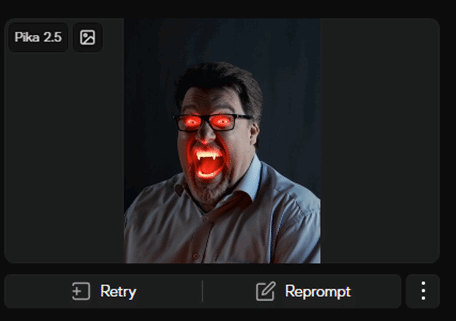
- Wenn ihr ein Basisbild verwenden wollt, dann zieht es einfach in das Eingabefeld.
- Nun könnt ihr den gewünschten Inhalt als Prompt eingeben, beispielsweise Lass diesen Mann zu einem Vampir werden.
- Klickt dann auf den Stern rechts vom Prompt. Mit dem kostenlosen Plan reiht ihr euch mit der Erstellung des Videos ein wenig weiter hinten in der Warteschlange ein, die Erstellung kann also einige Minuten dauern.
- Pika erzeugt das Video und zeigt es euch an. Entweder passt ihr es an, indem ihr auf Reprompt klickt und das Prompt verändert, oder auf Retry, um es mit demselben Prompt neu erstellen zu lassen (die Ergebnisse unterscheiden sich immer ein wenig).
- Klickt auf den Download-Button, um das fertige Video herunterzuladen.
Kling: Hollywood in Deiner Hand
Während Pika schon sehr realistische Videos erzeugen kann, geht Kling noch einen Schritt weiter: Die Videos wirken noch weniger künstlich, sondern noch realistischer als bei anderen Lösungen. Was Kling aber so besonders macht: Aus der Analyse des Prompts und der mitgelieferten Medien (wie beispielsweise Fotos oder Musik) schlägt der Dienst verschiedene Prompts vor. Die sind so ausgelegt, dass sie auch die Art, wie eure Gestaltungsidee umgesetzt wird, beschreiben.
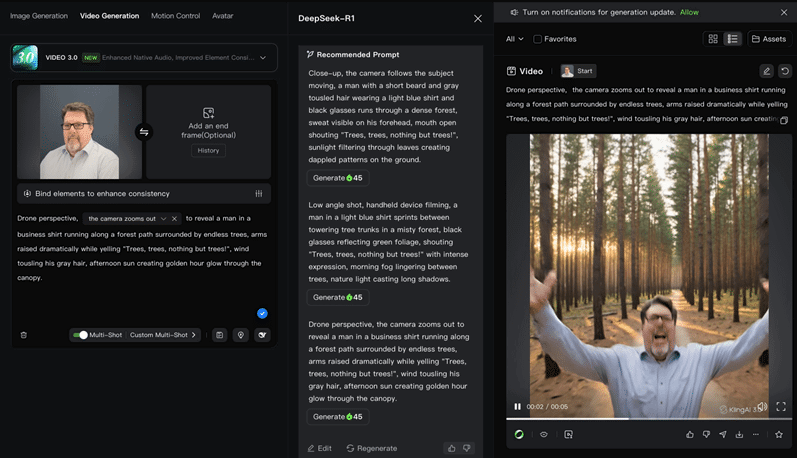
Im Beispiel: Ein Video, in dem der Mann im Bild durch einen Wald rennt und „Bäume, Bäume, nichts als Bäume“ ruft.
Die Beschreibung der Kernhandlung ist klar, aber wie soll sie wirken? Kling analysiert das Prompt und gibt euch dann verschiedene passende Settings für das Video:
- Öffnet Kling über diesen Link.
- Klickt auf Experience now und dann registriert euch mit einem neuen Konto über die E-Mail-Adresse oder verwendet einen bestehenden Google-Account. Der Dienst ist noch relativ neu, es kann also sein, dass die Seite nur schleppend oder manchmal gar nicht lädt.
- In der Seitenleiste klickt auf Generate.
- Nun könnt ihr die zu verwendenden Elemente (beispielsweise Fotos oder Musik) in das Eingabefenster ziehen und dann den gewünschten Inhalt als Prompt eingeben.
- Klickt dann auf das Logo mit dem Wal unten rechts unter dem Eingabefeld.
- Kling erzeugt jetzt als Zwischenschritt aus den durch euch gelieferten Informationen verschiedene Prompts, die das Video von seiner Wirkung her genauer beschreiben.
- Klickt auf Regenerate, um weitere Prompts vorschlagen zu lassen. Sobald ihr eines gefunden habt, klickt darauf.
- Kling erzeugt das Video und zeigt es euch an. Entweder passt ihr es über die Modifikation des Prompts an oder ihr ladet es durch einen Klick auf das Download-Symbol im gewünschten Format herunter.
- Kostenlos könnt ihr ein Video erzeugen, für 7,99 im Monat bekommt ihr so viele Credits, dass ihr ca. 10 Erstellungen im Monat inklusive habt.



